カテゴリー
制御設計

制御設計1 画像制御 カメラ選定〜制御

画像制御 カメラ選定〜制御

これからどんどん画像認識・画像制御による製品・設備が増えてきます。
それに伴って精度や設計方法も変わっていきます。ここでは使い方をわかりやすく説明したいと思います。

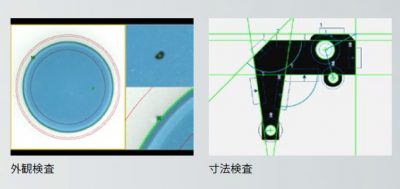
画像装置での検査、計測例:
Keyence_CV-Xシリーズ参考
©Keyence/CV-Xシリーズ

開発の順序だてて書き込みをしていこうと思っていましたが、特にこのトピックの要望がありましたので先に書いていこうと思います。

画像制御・設計の流れ

画像装置を組み込んで使用するために、設計として簡単に以下を考える必要があります。

・何をするか(計測、認識)
・どこをどのように見たいか
・ワークの距離
・必要精度
・維持の仕方

・何をするか(計測、認識)

 モデル画像(事前登録画像)と比較
  →OK/NGもしくは有無判定
  →モデル画像位置を計測
 画像から計測範囲を指定して計測
  →エッジを検出して位置を計測
  →円を検出して位置を計測

・どこをどのように見たいか

 ワークの縁の形状のみ
  →透過照明・バックライト照明
  →グレーまたは白黒カメラ
  (グレースケール、2値化処理)
(形を投影:影絵のような画像になる)

 ワークの対する外乱光、乱反射を抑えたい
  →ドーム照明・リング照明
  (カメラを囲んだ照明)

 ワークに対して光量を多くしたい、照明を追加したい
  →バー照明
  →スポット照明
  (部分的な照明、シャッター速度など上げたい際)

 細かな傷、浅い溝を見たい
  →青系の照明色、カメラの色フィルタ

 特定の色を無視したい
  →カメラの色フィルタ
  →カラーカメラ

 色で判断したい
  →カラーカメラ
  (色相、彩度、明度より判断)

 色フィルタ(特定の色を無視したい)
 グレースケール(コントラストのみ)

・ワークの距離

  →ワークディスタンス
  (ワークとレンズの距離、視野範囲)
  →被写界深度
  (ワークまでの距離のばらつき)

・必要精度

  →直接的な精度
  (レンズの倍率、受光する面積(撮像面積)、画素数)
  →考える必要がある精度、範囲
  (レンズの歪み(ディストーション)、許容のピントのボケ量(許容錯乱円))

・維持の仕方

  →ホワイトバランス
   (グレーカード(反射率18%))
  →ワーク基準位置
  →カメラ座標系とワーク座標系の校正

これらを頭の片隅に入れておいて選定の際に考慮しましょう。

選定前に(画素、カメラの考え方)

画素

画素またはピクセル(pixel)は画像の情報を表示できる最小単位になります。
200万画素(2メガピクセル)≒200万個点(画像の情報)で画像を表わすことができるということになります。簡単にいうと分解能ですね。
関連するのがカメラ自体の受光素子の大きさになります。受光する面積(撮像面積)とレンズで取り込める倍率により視野の範囲が決まります。
その視野範囲が画素数で表示できるため、1画素で表せる精度が求まります。
そのため、「画素数」「受光する面積(撮像面積)」「レンズの倍率」の組み合わせで精度・視野範囲が変わります。

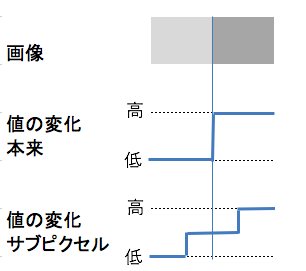
サブピクセル処理

 画素と画素の間を仮想的に計算でだす方法です。画素が取得した値ともう一つの画素が取得した値の中間の数値と判断して表示させる方法です。
 実際に取り込んでいる値ではないのですが、画像の曖昧さ(ごく小さい範囲では極端に変化が起こりにくい)
 として値を補完している方法になります。画像からエッジを計測する際の誤差を抑えます。
 ですが、分解能の公差の最小とはしない方が良いと考えています。
(カメラの分解能=画素数、画素数*2にはならない)

サブピクセル処理の考え方

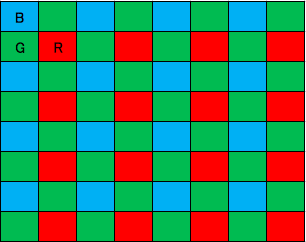
ベイヤー配列

 カラーカメラの場合、赤色、緑色、青色(RGB)のフィルタを通した素子が並び配列されています。
 それによりカラーを認識しますが、実際の画素の大きさがカメラ分解能の公差になりません。
 (2倍になったりします。)
 そのため、グレースケールで取り込む際は白黒カメラで取り込む方が良い場合があります。
 サブピクセル処理により、その分解能を補完したりしているメーカーもあります。
 カメラにより異なるので詳しく知りたい方は各メーカーに問い合わせてみてください。

ベイヤー配列の考え方

「画素数」「受光する面積(撮像面積)」「レンズの倍率」の組み合わせで精度・視野範囲が変わる

カメラ・レンズの選定方法

視野と精度

精度を考える上で以下のことに注意する必要があります。
直接的な精度:「レンズの倍率」「受光する面積(撮像面積)」「画素数」
考える必要がある精度、範囲:「レンズの歪み(ディストーション)」「許容のピントのボケ量(許容錯乱円)」

・「レンズの倍率」「受光する面積(撮像面積)」= 視野範囲
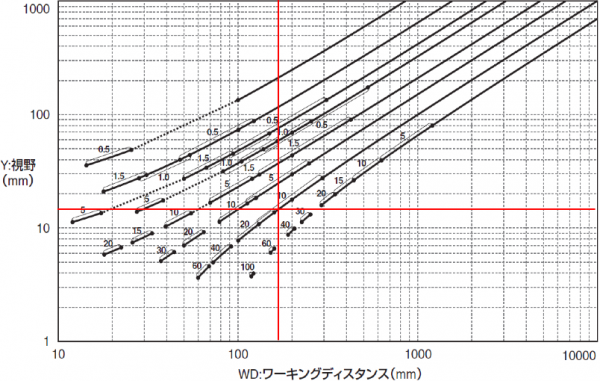
カメラとレンズの組み合わせにより視野範囲が決まります。カメラとレンズが一緒に販売しているところではレンズからのワークまでの距離(ワーキングディスタンス)と視野のグラフが以下のように提供されていると思います。

以下は一例としての表の見方です。
ワーキングディスタンス確認

レンズからのワークまでの距離(ワーキングディスタンス)と視野範囲から交わった点のカメラ及びレンズを選定します。
このグラフの場合、ワーキングディスタンス110mm,視野(長い軸)11mmとなります。

・「画素数」「視野範囲」= 直接的な精度
200万画素(1600×1200の場合、正確には192万画素)、視野11mmx8.25mmの場合を考えてみます。
11[mm]/1600[pixel]=0.00688[mm/pixel]=6.88[μm/pixel]
となります。ただし、これが精度としてそのまま使えるわけではありません。

レンズの歪み(ディストーション)

レンズには必ず歪みがあります特にレンズの端には歪みが発生しやすくなっています。そのため使用する場合は範囲が狭くなること、もしくは考査を踏まえた考え方をする必要があります。アプリケーションによっては歪みのない座標系に変換するものもあります。
レンズの端の方が歪むためレンズの他の部分のように精度よく使えません。

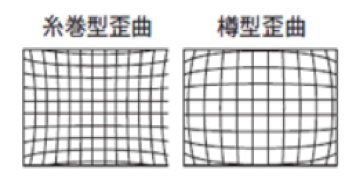
 以下は歪曲収差のイメージになります。
歪曲収差のイメージ

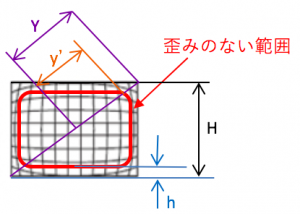
ここで歪みのない範囲は以下の図の赤枠の範囲になります。
ディストーション

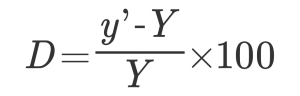
レンズの仕様に光学ディストーション率またはTVディストーション率があります。この場合の関係式は以下になります。
光学ディストーション
光学ディストーション式

TVディストーション
TVディストーション式

例として、先ほどの視野範囲(11mmx8.25mm)の場合で光学ディストーション0.1%として説明します。
計算は割愛しますが、Y=6.875mm, y’=6.868mmになります。
そのため実際の視野範囲(使用範囲)を10.99mmx8.24mmに制限、もしくは歪みを考慮に入れた補正計算が必要になります。

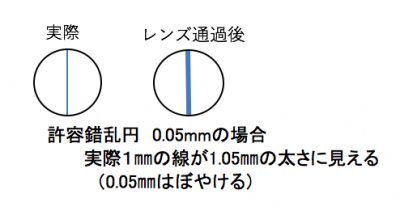
・許容のピントのボケ量(許容錯乱円)
 ピントが合っているとされる時の許容されるピントのボケ量
 明記されていない場合は1画素分と考えて良いと思います。

許容錯乱円の考え方
ここでは先ほどからの例として1画素あたり5.5[μm]x5.5[μm]と考えるとその分の精度が悪くなります。

・結局どの程度精度を考える必要があるのか?
「直接的な精度」+「考える必要がある精度、範囲」がカメラで画像を取得した際の精度、範囲になります。

ここまでの200万画素カメラ、視野範囲11mmx8.25mmで考えると「直接的な精度」は6.88[μm/pixel]。
「考える必要がある精度」は許容錯乱円の5.5[μm]
合計精度=6.88[μm]+5.5[μm]=12.38[μm]
サンプリングの考え方(2倍以上)から24.76[μm]以上をこのカメラとレンズで検出することができます。
ただし、ピントが合っていることが前提となります。
使用できる範囲としては10.99mmx8.24mmとなります。

・レンズとカメラのマウンタ形状
カメラとレンズの選定の最後に、レンズとカメラを取り付けるマウンタの形状の種類がたくさんあります。
Cマウント、CSマウント、M12マウントなど様々な種類があり、径やネジのピッチなど異なります。
カメラとレンズが適合しているものを同じメーカーで購入する際は特に問題ないと思います。

カメラの選定はレンズとカメラより見たい精度を割り出して選定する

照明の選定

照明選定はとても重要になります。
シャッタースピードや被写界深度、画像を認識させる方法により変わってきます。
画像は実際に一度使って試して見ないと、思いと違う場合が出てきたりします。

材質による光の当て方の違い

・金属上のワーク画像(金属上の刻印類)
 光の反射が強いので正反射(直接反射光)を利用
 →光を正面より当てる

・フィルム下のワーク画像(反射しやすい物体下のワーク)
 ハレーション(照明の写り込み)が強いので、拡散反射(直接反射光を使用しない)
 →照明を斜めに当てる

・薄い紙等の下のワーク画像
 紙自体が反射率が悪いためその下のものは見えにくい
 →紙の下より照明を当てる(透過照明)

機能による照明の違い

・ワークの縁の形状のみ
  →透過照明・バックライト照明

・ワークの対する外乱光、乱反射を抑えたい
  →ドーム照明・リング照明
  (カメラを囲んだ照明)

・ワークに対して光量を多くしたい、照明を追加したい
  →バー照明
  →スポット照明
  (部分的な照明、シャッター速度など上げたい際)

・細かな傷、浅い溝を見たい
  →青系の照明色、カメラの色フィルタ

・特定の色を無視したい
  →カメラの色フィルタ

照明は位置や強さ、色によってもカメラ画像認識に影響が出てくる

ピントの設定・考え方

ピントは合えば一番いいですが、ワークによりレンズとワークの距離がばらつくことがあります。
ピントが合う範囲を広げることも可能です。
光の量を調節することで可能です。

F値

辺縁はカメラを使ったことがある人はわかると思いますが絞りの部分ですこの絞りにより明るさを調整します。
 レンズの明るさを表す指標。F値が小さいほど明るい。
 レンズを通る明るさは1/(F値*F値)になる

被写界深度

ワーク面がレンズに対して前後しても、ピントがボケずに鮮明に受けられる範囲になります。
先にワークがレンズに対してどの程度ばらつくか調べましょう。

正確な範囲として計算を説明していきます。
まず、光学倍率が必要です。
レンズもしくは以下の式よりも止めてください。
光学倍率M=受光する面の1辺(撮像面の1辺)/視野範囲の1辺
例:(撮像面のH)8.8mm/(視野H)11mm=0.8

次に実行Fが必要で計算式はF値より求めます。
実行Fは距離において明るさを表す値になります。
実行F値式
実行F=(1+光学倍率)*F値
FNO:F値, M:光学倍率
例:(1+0.8)*(F値)2=3.6

被写界深度の計算をしていきます。
被写界深度式

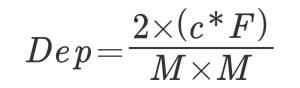
被写界深度=2*(許容錯乱円*実行F)/(光学倍率*光学倍率)
c:許容錯乱円, F:実行F, M:光学倍率
例:2*(0.01*3.6)/(0.8*0.8)=0.11[mm]幅

F値が大きいほど暗く、被写界深度が広くなります。簡単に特徴を説明します。
 特徴:
  F値が大きいほど被写界深度は大きくなる(絞るほどピントがボケにくい)
  焦点距離が近いと被写界深度は小さくなる
  ワークが近くにあると被写界深度は小さくなる

カメラの選定はレンズとカメラより見たい精度を割り出して選定する

画像検出方法(エッジ検出方法の仕組み)等は各制御装置の方法を使うということで、今回は割愛させていただきます。
ここからは画像から実際のワークに対してどのように関連付けるかの工夫の仕方(画像からの制御方法)を教えていきます。
そのため、画像処理方法の仕組みについて詳しく知りたい方はこちらの本などを参考にしてください。
図解入門よくわかる最新画像処理アルゴリズムの基本と仕組み (How‐nual Visual Guide Book)

画像制御の方法

画像の制御をする上で下記に記す内容は最低限考慮した方が良い内容になります。

・座標系の違い
・検出範囲の設定方法
・モデルサーチの工夫
・エッジ検出の工夫

座標系の違い

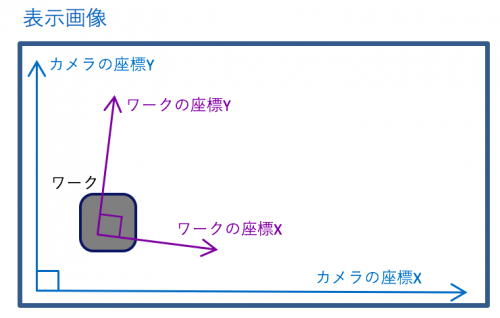
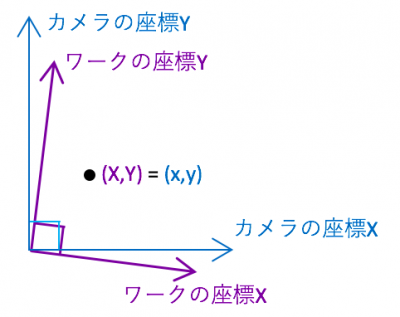
カメラで画像を撮っていますが、本来欲しいのはワーク本来の座標系です。
OK/NG等の判定ではいりませんが、位置や計測を使う場合には必要になります。

イメージとしては以下のようになります。
座標系の違い

動くようなワークの場合は動かして画面上を最低2点以上、機械的な基準がある場合はそれを基準に画面に位置がわかるようにこれも画面に2点以上撮って校正します。座標系の校正がない場合は2点位置から傾き、切片をだしてワークの座標の変換単位を掛ければカメラの座標系からワークの座標系に変換ができます。この計算をして位置を割り出してください。

今回は簡単に軸の角度の違いからの変換を示していきます。方法としてはこの限りでなく色々なやり方があるので検討してみてください。
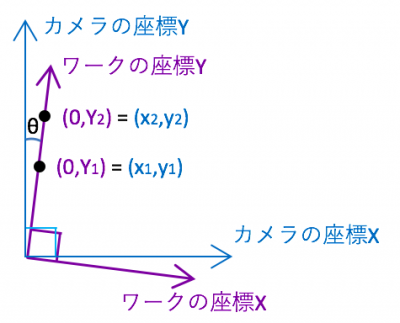
以下のようにカメラの座標系の軸(x,y)とワークの座標系の軸(X,Y)が傾いている(角度がついている)とします。その際にワークの座標系の1軸のみ変化させた際の値をカメラの座標系と比較します。
座標変換1

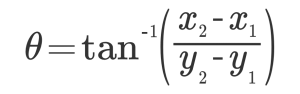
この際に角度θは以下のように表すことができます。
座標変換1

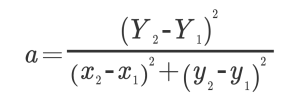
カメラの座標系からワークの座標系の変換後の比率は以下のようになります。
変換比率

一度このように変換定数を割り出します。(X側も同じようにします)
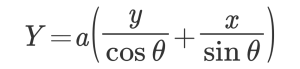
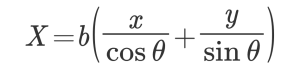
そこから以下のような任意座標に変換式を展開して、ワーク座標として考えます。
任意座標に展開

y変換式

x変換式
a:ワーク座標Y軸の変換比率
b:ワーク座標X軸の変換比率

検出範囲の設定方法

実際のワークが同じ位置に毎回くれば範囲は最小限になります。
そのため極力同じ位置に来るように設計しましょう。ただし、それでもそういうわけにはいきません。
同じ位置に来るようにしたとしても、以下を考慮に入れましょう。

・機械の積み上げ公差、加工公差、組み付け公差(組み付け直しで発生、校正により無視できる)
・ワークの加工公差(ワークのばらつき)
・その他設計上考慮部分

これらを全て足した設計上の最大公差以上の範囲を検出範囲としましょう。

モデルサーチ時の工夫

基準となるモデル画像(基準のワークの姿)のより実際のワークの位置・ワークの有無を割り出す方法です。
メーカーにより異なりますが、エッジの姿と色認識により探しています。
そのため、以下のことを注意しないと検知できない場合があります。

・モデルを小さくしすぎない
・モデル認識感度(相関値レベル:一致性)をあげすぎない
・モデルと同じような形状・色が検出範囲内に存在させない

モデルサーチはワークの位置・向きがどんな状態でも比較して特定します。
ただし、検出範囲が広すぎたり向きを360°対応したりすると、検出に時間がかかります。
なるべく検出範囲を規制したり、検出向き(モデル画像の比較の向き)を規制した方が良いです。

エッジ検出時の工夫

ここでは特に画像を計測として使用する際の注意点を説明します。
モデル比較や計測の大半は色の変化部分(濃淡微分)をエッジとして抽出します。
モデル比較ではどの程度、モデル画像と近いか判断するのでさほど検出にこだわる必要がありませんが、エッジから計測をする場合(濃淡の変化部分で計測)の場合は注意が必要です。

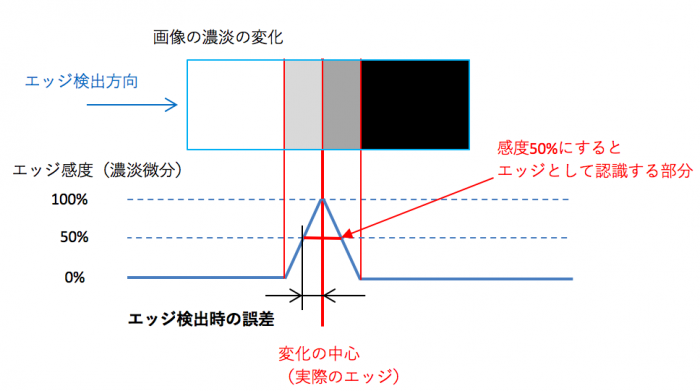
濃淡の変化の中心(本来のエッジ)と画像がエッジとして認識する場所は多少異なります。
また、材質によりエッジ感度を変える必要があります。(金属類は反射率が高く、紙類は反射率が低いため)

以下はイメージ画像になります。
エッジとして認識する感度を設定するのです(ここでは50がこれにより位置が多少異なります)
エッジ検出時の誤差

このように実際の変化の中心と差が出ます。「エッジとして取り込んでる範囲の中心」(ここでいうエッジ感度50%以上の場所の中心)を取れば「変化の中心」と一致するのでは?と思いますが、画像の変化の度合い(感度)が色により均一に変化とはいかないため幾分か誤差が出ます。その為、画像と実物の位置の校正を取るもしくは、計測方法を工夫します。

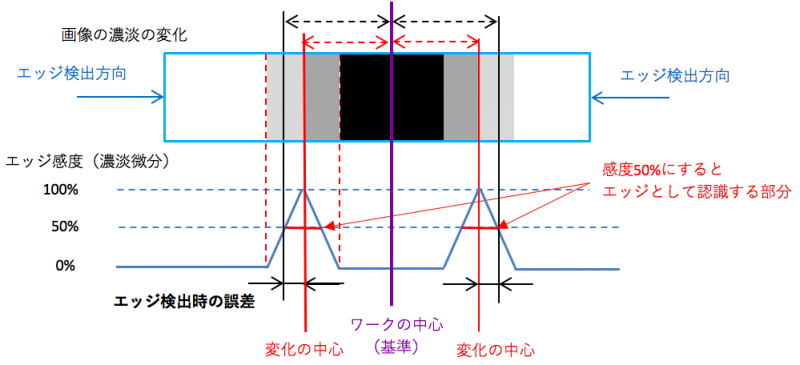
計測方法の工夫としては、1つのエッジから位置を割り出すのでは無くもう片方のエッジも抽出して、そのエッジとエッジの中心を計測点とする方法です。

上の図は「白→黒」でしたが、そのまま「黒→白」に変化する場所(もう一つのエッジ)を逆方向からエッジを検出するようにします。
そうすることで、ピントがボケた場合などにより差が出てしまうことを防ぎます。

簡単な図で説明します。
エッジ検出の工夫の仕方

逆方向から同じエッジ感度でエッジを検出します。順方向のエッジの位置と逆方向のエッジの位置の中心が実際のワークの中心になります。そうすることでワーク中心とエッジより検出した基準が同じになります。

これらの「画像制御の方法」は制御のほんの一部の工夫になります。たくさんのものに応用できますし、活用できます。試して見てください。

工夫次第ではかなりの精度や様々なことに応用できます。

最近の画像処理装置の傾向

画像処理装置は維持管理及び調整がとても難しいものがほとんどでした。
ですが、最近は調整レスやファイバセンサ、光電センサと同じような簡易的な画像処理装置(センサ)が出てきています。
これからも徐々に増えていくと思います。
それはFA(ファクトリーオートメーション)だけでなく、製品の加える技術としても主流になっていくと思われます。

画像処理技術は徐々に色々な分野で多く使われてくる

参考になったでしょうか、他にも様々な方法がありますし、各メーカーもより簡単にできる方法に変えてきています。
ただし、考慮しないと精度や速度が出ないなどのものがありますのでそこをしっかり踏まえて設計していきましょう。

画像検出方法(エッジ検出方法の仕組み)等は各制御装置の方法を使うということで、今回は割愛させていただきました。
画像処理方法の仕組みについて詳しく知りたい方は、こちらがわかりやすいです。

カテゴリー
マネジメント用語

マネジメント2 ロジカルな発想力を高める視点・観点

ロジカルな発想力を高める視点・観点

すごい発想力を持っている人を見ると「すごい人だな」と思ってしまいます。
ですが、これから話す内容を自然とできるように実践していけば今の発想力や発見力を最大限に高めることができます。
実際にすごい発想力の持ち主は、自然にこれから話す「視点」・「観点」が出来ています。
一言で説明すると、
 ・視点とは見る角度を変えて物事を捉える
 ・観点とは考える角度を変えて物事を捉える
です。
この2つは非常によく似ていて重なる点もあります。
これらの事を細かく説明していきたいと思います。

視点 (視点、視野、視座)とは

ここで話す視点とは「見る角度を変えて物事を捉える」ことです。
それは簡単に話すと以下の3種類に分類されます。

「視点」・「視野」・「視座」

自然と誰もがこの3種類を行なっていますが、偏り方がまちまちになったりしています。
「見る角度を変えて物事を捉える」時には一度立ち止まって振り返ってみましょう。

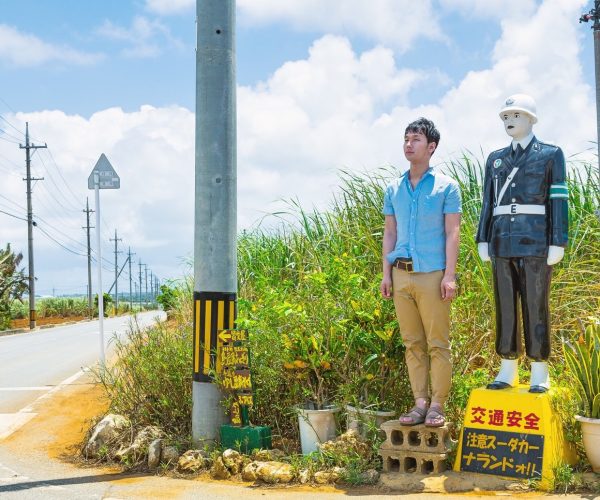
以下の画像を例にして説明したいと思います。
視点・視野・視座

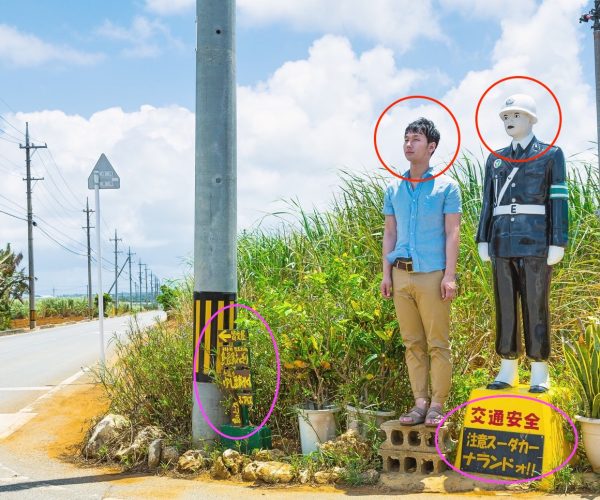
・視点

 見ている場所を変えた物事の捉え方

視点2
現在フォーカスの合っている場所を変える事です。
赤枠の「人の顔」に今までフォーカスを当てていました。
次に紫枠の「文字」にフォーカスを合わせて見るといった具合に見ている場所を変える捉え方になります。
実際に「文字」にフォーカスを合わせたことで、文字の内容を受け取ることができます。

・視野

 見る範囲を変えた物事の捉え方

視野1
現在の見ている範囲から範囲を変える事です。
どういうことかというと、上の画像では範囲が大きくなっています。
範囲が大きくなったことで、今まで見えなかった風景も見えるようになりました。
逆に範囲を小さくしてクローズアップしてより詳細を確認するといったこともできます。
画像を撮る時間帯が違った場合というように時間軸を範囲と捉えて変えていってもいいです。
このように見れる範囲を変えた捉え方になります。

・視座

 見る立ち位置を変えた物事の捉え方

視座
この画像は画像に載っていた人が見ていた先の風景になります。
今までの画像に一切映らなかった内容が受け取れます。
このように立場や場所・立ち位置を変えた捉え方になります。

これらのように、見るという行動を少し変えていくだけでも多くの情報が受け取ることができます。

見る角度を少し変化させただけでも情報がより多く受け取れる

こちらの本も発想力として役に立ちます。
参考にさせていただきました。
とらわれない発想法 あなたの中に眠っているアイデアが目を覚ます

観点 (立場、時間、価値、経験、環境、不釣合い)とは

ここで話す観点とは「考える角度を変えて物事を捉える」ことです。
それは簡単に話すと以下の6種類に分類されます。

「立場」・「時間」・「価値」・「経験」・「環境」・「不釣合い」

これらを使って「考える角度を変えて物事を捉える」事をすると今まで見えなかった多くの部分も見つけられるようになります。

今度は以下のスマートフォンを例にして説明したいと思います。
以下説明の中では個人的な意見が含まれますが、必ずしもそうではありません。一例として捉えてください。
観点 (立場、時間、価値、経験、環境、不釣合い)

・立場

 性別、年代、職種等の違いからの観点

・年配の方:使い方がわかりにくい、プッシュ式の方が使いやすい
・女性:ローズゴールドの色の方が好き
・全盲の方:触る感覚がないと使えない
立場が変われば考え方もそれぞれ変わります。
その方達の立場にたった考えをした物事の捉え方です。

・時間

 現在、過去、未来、歴史等の時間軸の違いからの観点

・未来:インプラントや身につけるタイプのガジェットに変化する?
・現在:価格が徐々に高くなっていく、性能が良くなっていく
・過去:容量200MBでも昔は大きいと感じていた、カメラとビデオの差が明確にあった
時代の変化、時間に対する考えをした物事の捉え方です。

・価値

 価値観の違い、価値の変化に対する観点

・価格が高い、使いたいアプリが少ない
・世界一使いやすい、機能と比べると価格は安い
・電話の機能をほとんど使用していない
・複数台で使い道を分けている
価値または価値観に対する考えをした物事の捉え方です。

・経験

 経験上の観点

・ハードボタンはホームに戻るボタン
・水中に落とすと壊れる
・サイズが大きいタイプだと、お尻のポケットに入れておくと反ってしまう
このように経験上こうなるだろうと予測ができる物事の捉え方です。

・環境

 場所、国、文化の違いからの観点

・日本:スマートフォンの約半数はiphone
・海外:ユーザー数は比較的少ない
・海外の特定の場所:性能が最大限発揮できない(電波法上、LTE環境がない)
場所などの違いに対する考えをした物事の捉え方です。

・不釣合い

 ありえない方法、不釣合いな組み合わせからの観点

・スマートフォンを放り投げるゲーム→「S.M.T.H.(Send Me To Heaven)」
・100%歩きスマホ→AR(拡張現実)ナビゲーション
通常合わない内容をあえて掛け合わせてみて、それに対する考えをした物事の捉え方です。

考える角度を少し変化させただけでも考えが拡がる

使用している場所・人

たくさんの方々が色々な場面で使用しています。
職場としてはビジネスだけでなく、研究・開発、スタートアップを考えている企業などなど。
職業としては開発・設計者、弁護士、芸人などなど。

機転・発想を利かせる職場やそれを職業としている人たちからは非常に多く使用されています。

「イノベーション」や「日本企業・日本人の間違った認識」の中のマーケティングにも説明している内容にもつながっていきます。

物事を捉える方法はどんな分野でも使用できる

こちらの本も発想力の参考として大変役に立ちます。

カテゴリー
開発の流れ

危険を回避せよ!リスクアセスメント

危険を回避せよ!リスクアセスメント

リスクアセスメントとは、作った製品・設備の危険性が隠れていないかをロジカルシンキングとして捉えるやり方になります。
そのためここでのリスクとは製品戦略や製品品質的なリスクでは無く、単純に「安全性」としてのリスクとして話していきます。

リスクアセスメント注意ラベル

1.なぜ安全を考える必要性があるのか?

1.製品に対しての安全性は製造者責任が問われるようになってきた。
 →責任を問われる事態になっても、製品設計においてリスクを考慮した設計ができているということが言える

2.CSR(企業の社会的責任)が問われる時代になってきた。
 →国際標準ISOとしても安全性が確保された上での製造競争をすることが定められている

3.損害額が大きい
 →刑事事件にならなくても民事訴訟となり得る。その場合の賠償責任で数千万〜億円規模にまで膨れ上がる

4.海外で販売できない
CE,CCCなど海外認証でもリスクアセスメントを行ったかどうかが問われています。

製造者責任が厳しく問われる時代になってきた

2.なぜ日本で騒がれているのか?

まだまだ、日本はリスク回避の後進国だからです!!

どういう意味かというと、安全設計の考え方は2通りあります。

危険察知型
 危険になったら信号を送り制御や表示をする
  →センサ故障などの際には危険を検知しないため動作してしまう。

安全確認型
 安全が確保されている場合のみ信号を送り制御する。
  センサ故障などの際には安全を検知しないため動作しない。

日本はどちらかというと前者の危険察知型。
欧米諸国は後者の安全確認型が主流になっている。
安全ではないと動かないため、

日本は安全対策後進国

3.設計者は何をしたらいいの?

まずは本質安全の設計(危険にならない、危険に近づかない、危険を作らない)をして製品を作らなければなりません。

それでもどうしても危険性が拭えない時はリスクのレベルに応じて設計者は危険性を低減する努力をしなければなりません。
それらを帳票として残すのがリスクアセスメントになります。
この場合のリスクのレベルとは以下のようになります。

リスクレベル=傷害の大きさ+接触頻度+傷害の起こる確率

後ほど詳しく説明しますが、このリスクレベルを出して会社として容認できるか正しく判断することです。
判断を使用して以下のことを行うのが設計者の仕事になります。

・リスクを最小限にする
・リスクを使用者に認識させる
・リスクを伴わない使い方を提示する

本質的に危険を作らずにリスクをもたない

4.リスクアセスメントの流れ

リスクアセスメントは極力抜けが出ないように複数人で行います。
簡単に流れを説明します。

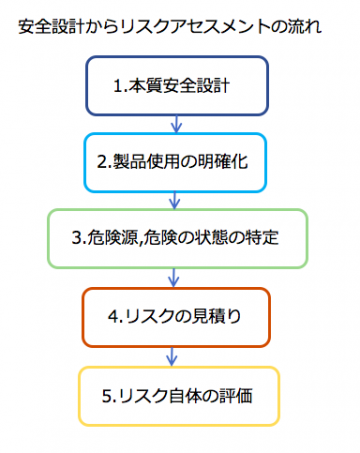
下は安全設計からリスクアセスメントの流れの図です。
安全設計からリスクアセスメントの流れ。最大限に安全を見つめ直す

出来るだけ設計初期段階で考慮をする。
なぜなら、後付けしてしまうと安全ガード類の防護をつけるだけになってしまう。
→コストアップ、メンテナンス性、操作性に影響が出てくる。

1.本質安全設計

 ・危険にならない
 ・危険に近づかない
 ・危険を作らない
になっているか

「1.本質安全設計」は製品により異なってきますので説明をしませんが、危険にならないように設計していきましょう。

2.製品使用上の明確化

 ・誰が、どんな時に、どのように扱うか

「2.製品使用上の明確化」はリスクアセスメントを行っていく上で重要になってきます。
 ・製品使用者は誰か?
 ・使用環境により危険源の変化はないか?
 ・使用方法はどのようにするか?
 ・使用方法以外で危険に遭遇する可能性があるか?
 ・製品のメンテナンス者は誰か?
 ・メンテナンス上での危険に遭遇しないか?
 ・工具類その他の器具類を使用した場合に相乗として危険源が現れないか?
 ・その他の第3者が遭遇する危険はないか?
  など、使用する上、作業する上での流れに沿って危険源を洗い出していきます。

3.危険源,危険の状態の特定

 ・危険の種類:衝撃、巻き込み、騒音、振動、感電etc.
 ・危険の状態:障害の大きさ、接触頻度、危険からの回避性

「3.危険源,危険の状態の特定」は2.で行った内容から危険源の状況を正しく記載していきます。
 ここでは複数に使用にまたがる同じ部位の同じ危険源はまとめても構いません。
 ただし同じ部位であっても危険の種類や状態が違う場合はまとめてはいけません。

4.リスクの見積り

・リスクレベルを見積もり

「4.リスクの見積り」は、3.で行った危険の種類や状態からそれぞれのリスクレベルを数値化していきます。
 数値化することで、危険に対する改善の優先順位など可視化していきます。
 ただしこのリスクレベルを設定する上で設計者各々の価値観によって左右されることがありますので、
 あらかじめ一定のルールを決めておいた方が良いと思います。

5.リスク自体の評価

 ・リスクレベルに対して許容できるかできないかの判断を行う
 ・リスクが許容できない範囲があればそれについて始めから繰り返し行う

「5.リスク自体の評価」は4.で数値化したリスクレベルから今後どのように対応していくか決定します。
 レベルの値によって「容認できないレベル」「残存リスク」「容認できるレベル」を分類していきます。
 ・「容認できないレベル」であれば設計を考え直してレベルを低くするもしくは危険源を排除します。
 ・「残存リスク」であれば設計を考え直してレベルを低くするもしくは使用者にリスクを通知して使用者責任として残す手段をとります。
 ・「容認できるレベル」であれば状況により使用者にリスクを通知などをして製品設計を進めていきます。

製品に対するリスクがなければ一番良いのですが、ゼロにすることはどんな製品であったとしてもできないと思われます。

リスクアセスメントの流れの詳細や製造現場における対応方法は以下の書籍が参考になります。
製造現場等におけるイラストで学ぶリスクアセスメント 第1集

5.危険源,危険の状態の特定

先ほども簡単に述べましたが、危険源を抽出した後は危険源に対して、1つ1つリスクレベルを考えていきます。
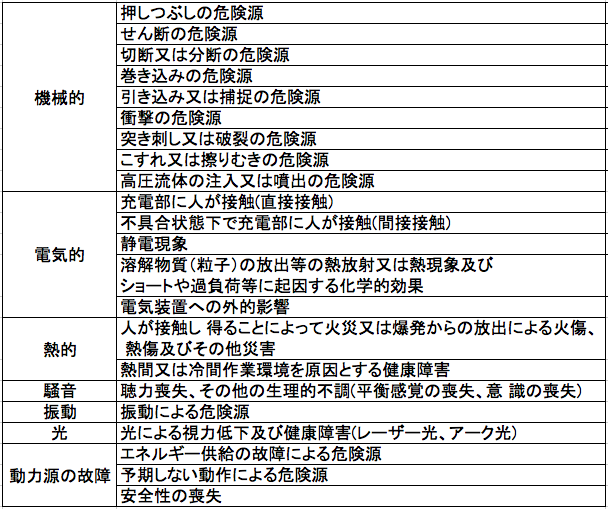
危険源を見ていく内容として次にあげるものが主になります。
機械的
 押しつぶし、せん断、切断又は分断、巻き込み、引き込み、衝撃、こすれ又は擦りむき、高圧流体の注入又は噴出
電気的
 直接接触、間接接触、静電現象、熱放射又は熱現象・ショート、電気装置への外的影響
熱的
 火災又は爆発による火傷、熱傷及びその他災害、原因とする健康障害
騒音
 聴力喪失、その他の生理的不調
振動
 振動による危険源

 光による視力低下及び健康障害
動力源の故障
 エネルギー供給の故障、予期しない動作、安全性の喪失

危険源特定
これらの内容は全てではありません。
内容によっては追加する必要があります。また、企業によっても優先する内容や細かく見る内容が異なると思います。

危険源を特定することで、リスク低減の活動内容につなげることができる

6.リスクレベルの考え方

先ほども少し説明しましたが、リスクレベルは以下のように表現できます。

リスクレベル=傷害の大きさ+接触頻度+傷害の起こる確率

ただし、これはリスクアセスメント手法の一つになります。
手法としては
 ・加算法(リスク要素を加算)
  上記の方法、日本では一番多く使用される
 ・積算法(リスク要素を積算)
  リスク低減の効果が大きく見えてしまう場合がある
 ・マトリックス法(リスクを表にして表現)
  細分化されたリスクに反映できない
 ・リトグラフ法(リスクをチャートとして表現)
  リスクの比較が容易。だが評価する分類が多くできない
などがあります。
加算法で説明していきます。
そのほかの方法は割愛していきます。
それでは加算法の項目の一つ一つ説明していきます。

○傷害の大きさ

傷害の大きさは「力の大きさ」「逃げれる空間」「およぶ範囲」を踏まえて基準を作っていきます。
 力の大きさ:衝撃、推力、速度
 逃げれる空間:力を和らげるスペース
 およぶ範囲:人数、危険にさらされる体の範囲
が重要になってきます。
例えば、「20000Nの力、5mm/sの速度で隙間2mmまで押しつぶされる場所に腕を挟んだ」
と考えたら、腕はちぎれます。
ですが、「20000Nの力、5mm/sの速度で隙間300mmまで押しつぶされる場所に指を挟んだ」
になると挟んだにならないと思われます。(衝撃は加わると思いますが)
「逃げれる空間」「およぶ範囲」の考え方はJIS規格にも載っています。
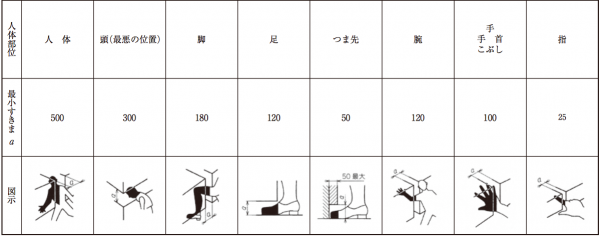
例として、押しつぶし回避の最小隙間 (JIS B 9711)
 体:500mm以上
 脚:180mm以上
 つま先:50mm以上
 腕:120mm以上
 手:100mm以上
 指:25mm以上
押しつぶし回避の最小隙間。この場合はうでで、120mm以上必要です。
などを参考にすると良いと思います。

これらから想定して以下を分類していきます。
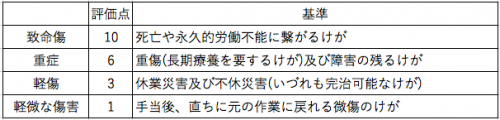
致命傷: 死亡や永久的労働不能に繋がるけが
重症: 重傷(長期療養を要するけが)及び障害の残るけが
軽傷: 休業災害及び不休災害(いづれも完治可能なけが)
軽微な傷害: 手当後、直ちに元の作業に戻れる微傷のけが
これは一例になり企業により厳密な数値や基準は違うと思いますが、およそこのようになります。
事故後の傷害が残った場合を想定して傷害等級を割り当てる企業もあります。
傷害程度・度合い。程度により致命的なものから軽微なものまで範囲があります。

○接触頻度

接触頻度とは危険源に近づく頻度になります。
目安として以下のように分けていきます。
頻繁: 3回以上/1日
時々: 1~2回/1日
滅多にない: 1回以上/1週間
こちらも先ほど同様に企業により厳密な数値や基準は違うと思いますが、およそこのようになります。
危険源に近づく頻度。週に数回程度から時間に数回など近づく頻度になります。

○傷害の起こる確率

傷害の起こる確率は「危険の検知性」「危険からの回避性」を踏まえて基準を作っていきます。
リスクの発生確率はわかりやすい危険源かどうかで変わってきます。
「目の前の刃」と「影に隠れた場所の刃」では危険の認識のされ方が違います。もちろん回避性にも繋がります。
危険からの回避性として、危険源に対しての回避できるかもしくは遭遇しないかを考えます。
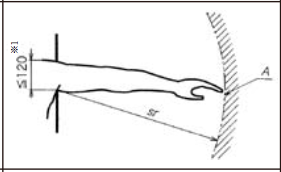
・上肢/下肢の到達防止の安全距離(JIS B 9718)
 危険源に到達しない距離
  腕: 開口部120mm以下、危険源との距離850mm以上
  手: 開口部30mm以下、危険源との距離200mm以上
  指先: 開口部6mm以下、危険源との距離10mm以上
  脚: 開口部95mm以下、危険源との距離1100mm以上
  以下は腕場合の図
  腕の安全距離 この場合は腕の安全距離になります。850mm以上離れていれば安全と規格では見なしています。
・安全防護物の応答時間(JIS B 9715)
  S=(K×T)+C
 S:検出箇所〜危険源までの距離、K:部位接近速度(上肢2000mm/s)、T:危険源なくなるまでの時間、C:検出前の侵入距離
 これは検出装置があり、安全防護装置が作動または機械が停止して危険源が無くなる場合にはこの式を使って考えます。

これらを踏まえて以下のように分けていきます。
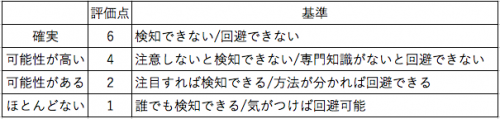
確実: 検知できない/回避できない
可能性が高い: 注意しないと検知できない/専門知識がないと回避できない
可能性がある: 注目すれば検知できる/方法が分かれば回避できる
ほとんどない: 誰でも検知できる/気がつけば回避可能
危険源の種類に対して回避の仕方や検知の仕方を決めていく必要があると思います。
こちらも先ほど同様に企業により厳密な数値や基準は違うと思いますが、およそこのようになります。
傷害発生の確率

○リスクレベル

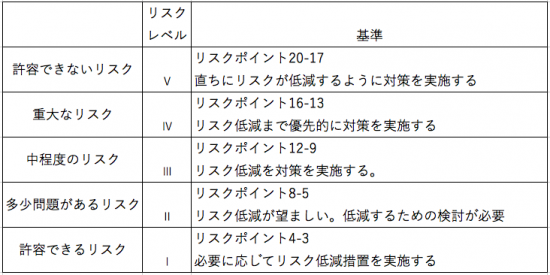
今までの点数を加算して、リスクレベルを割り出します。
リスクレベルに応じて対応を行います。
Ⅴ: 許容できないリスク
リスクポイント20-17, 直ちにリスクが低減するように対策を実施する
Ⅳ: 重大なリスク
 リスクポイント16-13, リスク低減まで優先的に対策を実施する
Ⅲ: 中程度のリスク
 リスクポイント12-9, リスク低減を対策を実施する。
Ⅱ: 多少問題があるリスク
 リスクポイント8-5, リスク低減が望ましい。低減するための検討が必要
Ⅰ: 許容できるリスク
 リスクポイント4-3, 必要に応じてリスク低減措置を実施する
こちらも先ほど同様に企業により厳密な数値や基準は違うと思いますが、およそこのようになります。
これらを実施して、極力リスクを低減した設計を心がけていくと本質安全に近づく設計になっていきます。
リスクレベル

リスクアセスメントをすることで、リスクを極力低減することができる

リスクアセスメントの流れの詳細や製造現場における対応方法は以下がわかりやすいです。

カテゴリー
ものづくり用語

試験回数を減らそう(実験計画法)

試験回数を減らそう(実験計画法)

品質の為の試験や目的の条件抽出のために幾つかの条件を組み合わせて割り出そうとします。通常の考えであれば、総当たり回数分を行えば(試験すれば)確実です。ですが、組み合わせの条件の種類が沢山ある場合や、条件内容が沢山ある場合は指数的に総当たり回数が増えます。(試験回数が増えます)それをできる限り抑えるやり方になります。

実験の回数を総当たりで行うのではなく、確率で表す事・確率で行うことで回数を減らす

総当たりとの違い

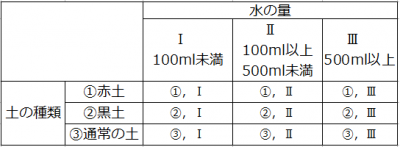
例えば、植物の種が発芽する条件で最もよいものを調べたいと思ったとします。とりあえず、条件の種類として、「土の種類」「水の量」。条件の内容として、「土の種類」では「赤土」「黒土」「通常の土」、「水の量」てば「100ml未満」「100ml以上500ml未満」「500ml以上」とした場合の総当たり回数と表(組み合わせパターン)は以下になります。

実験計画法総当たり1

総当たり回数(試験回数)は3×3=9回になります。

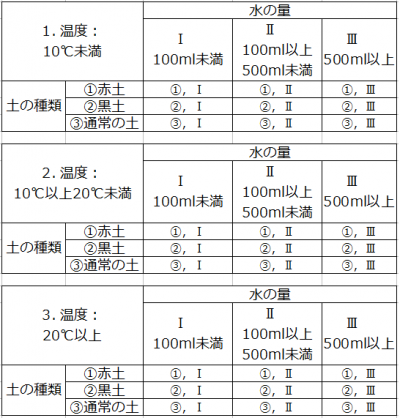
ここで条件の種類を1つ増やすことにします。条件の種類は「温度」で、条件の内容を「10℃未満」「10℃以上20℃未満」「20℃以上」とします。この場合の総当たり回数と表は以下になります。

実験計画法総当たり2

総当たり回数(試験回数)は3×3×3=27回になります。どんどん乗数で増えます。。。

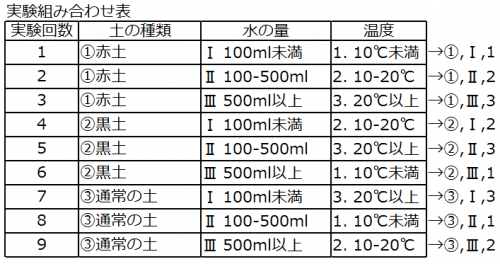
ですが、実験計画法の考えであれば実験回数は総当たり回数分必要ありません。なにを言ってるの?って思うかもしれません。表で表すと以下になります。

実験計画法パターン

「あれ⁉︎やってないパターンがあるぞ!!」と思ったと思います。実験計画法では分散分析の手法を用いて関連する条件の内容(大きい要素)の割合を出しています。簡単に言うと、関連性を確立で求める手法です。そのため、結果を計算しないといけないです。。。事前にExcel等で作っておけば問題ないです。

メリット:
   試験回数が減る。条件の内容の関連割合が特定できる。
デメリット:
  最良の組み合わせが分かり難い、計算が必要
  (それぞれの条件の内容で強く関わりある項目が分かる)


実験計画法を使うことで2つのことが解析することができます。

1.試験回数の削減:題名にもしている内容になります。
2.データの解析:条件の内容がどの程度関わりがあるか確率でわかります。


実験計画法の考え方

実験計画法では、先ほど述べた条件の種類は「因子」、条件の内容は「水準」と呼びます。
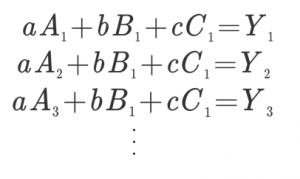
総当たりで考えていくと因子A,B,Cと水準を1,2,3(A1,A2,A3)を計算式として以下のように書くことができると思います。
実験計画法考え方

こんな単純ではないのですが、簡単に説明します。

・考え方

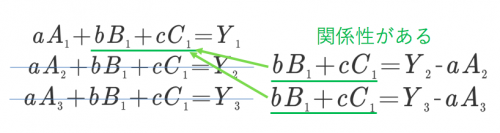
上記の式の中でも下記のように書き直すと関連する部分(共通部分)があるのがわかると思います。
この関連性を利用して直接試験をしていなくても試験結果が共通部分に現れるので全数を試験しなくても試験として成り立つという方法です。本来は分散(ばらつき方)から考えます。
実験計画法考え方2

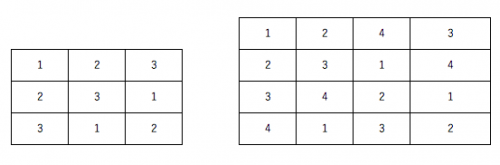
そのため、組み合わせ方が非常に重要になります。その組み合わせはラテン方格と呼ばれる表から導き出した、直交表を使用します。と呼ばれる組み合わせになります。直交表を使用することで、総当たりで回数しなくても(全パターンの組み合わせなくても)各因子の効果がそれぞれ評価できます。この組み合わせ方が重要になります。

・ラテン方格とは?

 簡単にラテン方格を説明すると、各列各行に1つずつ要素が入るようにした並べ方です。組み合わせをばらけさせるのに使います。
ラテン方角

このラテン方格を使用して分散の重み付けをしたものが直交表になります。
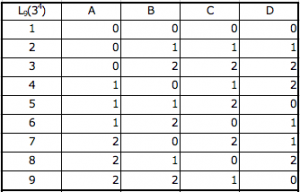
以下はこの場合に使用する直交表です。
直交表

考え方が難しい〜!って、私もそうです。
理論は難しい感じですけど、当てはまるパターンをそのまま行えば問題無いです。
詳しく知りたい方は以下の本が参考になります。
図解入門よくわかる最新実験計画法の基本と仕組み (How‐nual Visual Guide Book)

次はその使用する直交表を示していきます。

重要なのは、何水準・何因子を行うかで使用する直行表を割り当てればいいだけです。

試験結果が共通部分に現れることを利用して試験回数を削減します。

直交表の種類

まず種類を示す前に表記の仕方です。
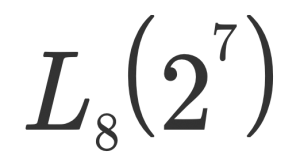
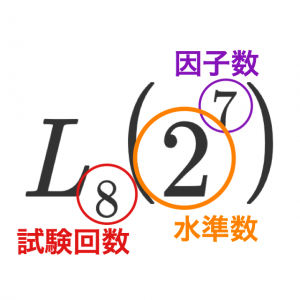
直交表の表し方として以下のように書きます。
直交表の表示
なんじゃこりゃ?ですが、これで2水準の因子が7個まで8回の試験で対応できる直交表という意味です。
 
直交表の表示2

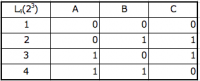
直交表:2水準 3因子
2水準4因子

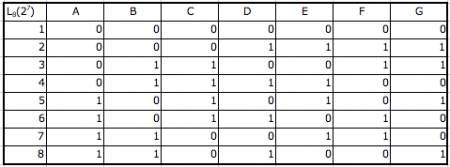
直交表:2水準 7因子
2水準7因子

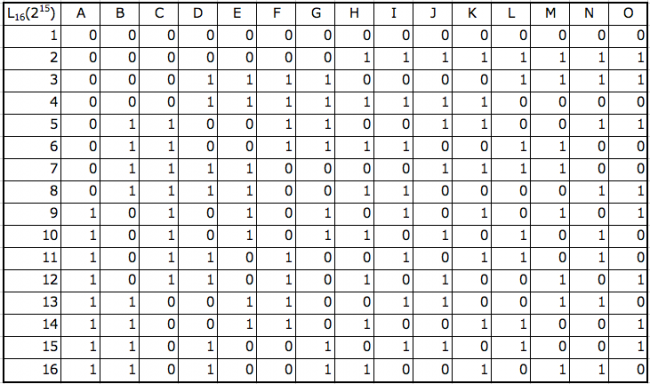
直交表:2水準 15因子
2水準15因子

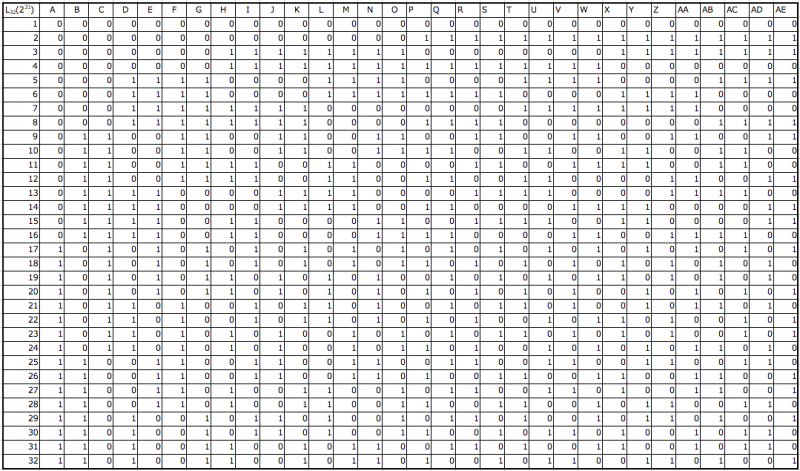
直交表:2水準 31因子
2水準31因子

直交表:3水準 4因子
3水準4因子

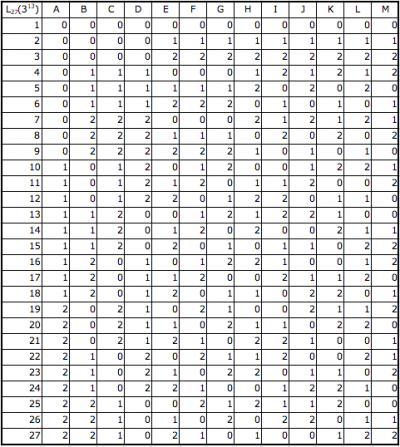
直交表:3水準 13因子
3水準13因子

使用する因子の数が少ない場合は、直交表の余りが出た因子は何も割り当てずにそのまま使用してください。
代表的なものを出しました。他にもたくさんありますし、導き出すことも可能です。
水準の組み合わせ(2水準と3水準の組み合わせなど)や多水準の直交表などもありますが、ここでは割愛します。
詳しくは文末にある参考資料を見てみてください。

結局、因子数・水準数が多くなると実験回数が多くなるので極力少なくするようにしましょう。

様々な種類がある
試験を行う因子・水準をできるだけ少なくする

Excelでの評価の仕方

直交表の種類は分かったと思います。具体的にどのように使っていくか説明します。

合格不合格の評価

ここでは合格の数値が分かっている状態で、組み合わせの網羅性を出していきます。

まず使用したい直交表を選択します。ここでは仮に8回試験の直交表(2水準7因子)を使用します。
先ほども説明したように因子の数が少なくても(この場合2水準であれば6因子でも)使用できます。
その場合は列(カラム)を無視してください。

・考え方(合格不合格)

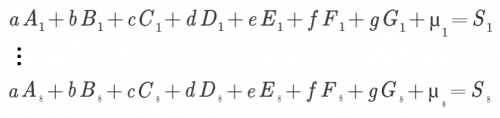
考え方として、以下の連立方程式を解きます。
特性値(予測値、平均値)μと結果Sを比較して係数a〜gの変化を見ます。
特性値と結果が同じなら係数が0になります。異なると関わる係数に変化が出ます。
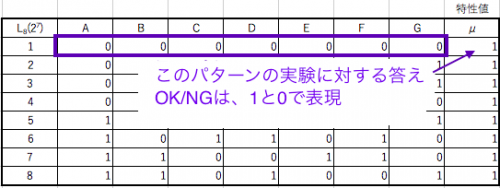
特性値

・Excelの使い方(合格不合格)

まず、必要直交表を出します。その直交表の最後の列にその実験特性値(予測値、平均値)μの列を追加します。
特性値にはOK/NGのような2極の場合は1,0で表してください。
特性値の追加

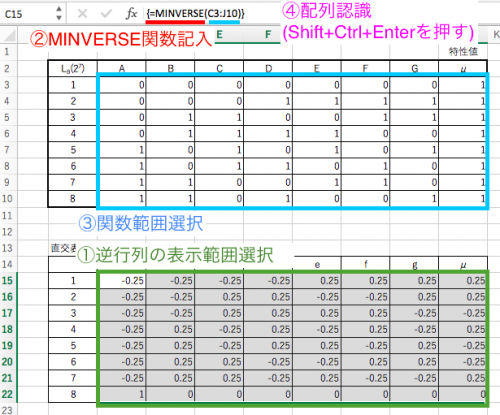
まず先ほどの連立方程式を解くための逆行列を作成します。
Excelでは「MINVERSE関数」を使います。
①逆行列を作りたいところ(表示したい場所)に直交表+特性値の範囲と同じ範囲を選択します。
②入力欄にMINVERSEを記入します。
③MINVERSEの範囲(逆行列にしたいもの:直交表+特性値)を選択します。
④配列としてExcelに認識させます。Excelでは「Shift+Ctrl+Enter」で単なる数値ではなく関連がある配列として認識します。
これで逆行列の表が完成します。
Excelでの逆行列

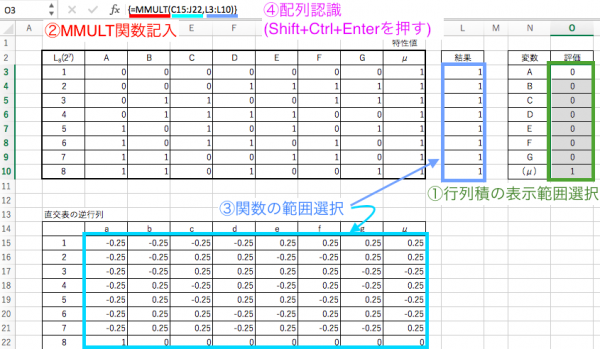
今度は行列積をして係数a〜gの変化を表示させます。
Excelでは「MMULT関数」を使います。
①先程と同様に行列積を作りたい(表示したい場所)に因子数+1(特性値)の範囲を選択します。
②入力欄にMMULTを記入します。
③MMULTの範囲(行列積したいもの:直交表+特性値の逆行列、結果)を選択します。
④配列としてExcelに認識させます。Excelでは「Shift+Ctrl+Enter」で単なる数値ではなく関連がある配列として認識します。
これで行列積の表(係数a〜gの値)が完成します。
Excelでの行列積

これらからどの因子が関連するか見ることができます。
 ・評価(係数)に変化がある因子が特性値に対して影響(変化)を持つと言えます。

もちろん、特性値と結果がまったく同じなら評価(係数)は0になります。
合格不合格などの評価の場合は、評価が0以外なら不合格ということになります。
不合格の要因としては、特性値(合格の値)が1の場合、評価のマイナスの因子が要因となります。
この場合、E,Gの因子がこの結果が特性値と異なる原因になると言えます。

Excelにより評価判断及び因子の関連性が判断できる
Excelで事前に計算式を作っておけば簡単に関連因子が割り出せる

最大または最小の組み合わせ推定の評価

ここでは数値が最大もしくは最小の組み合わせがどれか割り出す方法を説明します。
まず使用したい直交表を選択します。ここでは仮に4回試験の直交表(2水準3因子)を使用します。

・考え方(組み合わせ推定)

直交表を使用して評価値を出します。
その結果をそれぞれの要因の水準に割り当てます。
その要因と水準の割り当てられた結果の数で割りその値を比較します。

試験結果が複数の方が計測時の誤差が抑えられ精度は良くなります。
その時に試験の結果がDとすると真の計測値Sと誤差Nの関係は以下になります。
D = S+N

1回ならばこれでいいのですが、複数回やった場合は平均で表そうとすると誤差も平均で載ってきます。
試験の結果を3回(D1,D2,D3)行った際の試験の平均値Dとすると以下のように表せます。
D = (D1+D2+D3)/3 = ((S+N1)+(S+N2)+(S+N3))/3 = S+(N1+N2+N3)/3

誤差が真の計測値に近いと普通に平均だけでは、誤差(ばらつき)が真の計測値の差がわかりにくいです。
そこで分散の考え方です。
標本平均の分散の期待値を出します。
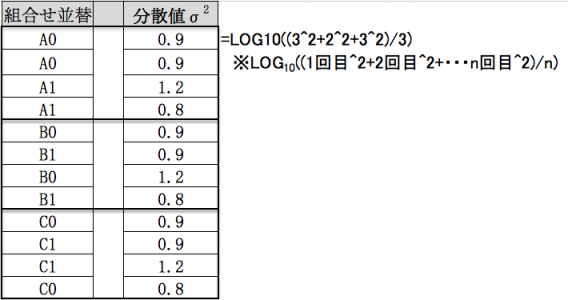
σ^2 = (D1^2+D2^2+D3^2)/3 = (計測1回目^2+計測2回目^2+計測3回目^2)/3回

この分散値自体は意味を成しませんが誤差が真の計測値より少しでも小さい場合、真の計測値が大きく反映されます。
「試験の結果が複数(n回)の場合」では、分散自体値が2乗しているので値の桁が大きくなり見にくいことがあるのでLOGを使用してスケールを小さくしています。
誤差(ばらつき)については、「ばらつきと工程能力」で説明しています。

・試験の結果が単一(1回)の場合

試験回数に対して結果が1つの場合を説明します。
実際にはノイズ(ばらつき)があるため、実験計画法により試験回数は減りますが試験結果は何回かやって複数出した方が正確になります。
あとで、結果が複数出した場合の説明しますがここでは結果が1回の説明をします。

今回の例では、試験結果が最大になる組み合わせ(因子と水準の組み合わせ)を求めていきます。
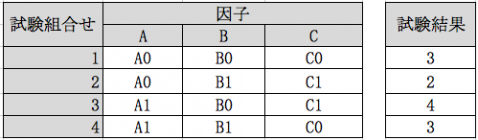
下記のように2水準3因子の直交表を使用し試験回数4回(4パターン)に対して結果を1回ずつ(計4個)とります。
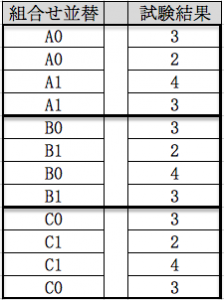
パターンに対して単一の結果

この試験回数の並びのまま、各因子の試験順と試験結果を以下のように並び替えます。
表を見るとわかりますが、試験結果を因子の試験順に割り当てただけです。
パターンに対して単一の結果 並び替えを行い因子水準に割り当てる

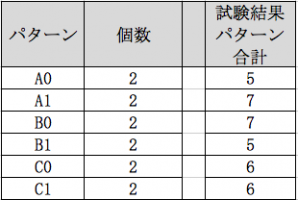
そのあと、各因子の水準で合計の試験結果を出します。
また、各因子の水準が試験に出ててきた個数もカウントします。
直交表の試験組み合わせのため、各因子の水準の試験に出てきた個数は表により異なります。
パターンに対して単一の結果 直交表に出てきた水準因子をまとめる

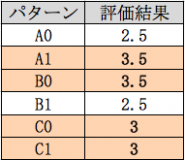
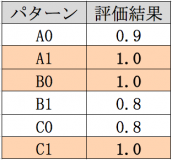
平均をとり各因子の水準の値を推定します。
ここでは最大の組み合わせを求めたいので、最も大きな数値の各因子の水準が最大の組み合わせとなります。
(最小を出したい場合は各因子の水準が最小のものが最小の組み合わせとなります。)
パターンに対して単一の結果4 平均より割り出し

ここでの最大の組み合わせは「A1,B0,C0」または「A1,B0,C1」になります。
違う直交表を使用した場合でも同様に行うことが可能です。

・試験の結果が複数(n回)の場合

試験回数に対して結果を複数出した場合(複数回計測した場合)を説明します。
先ほども説明しましたが、実際には誤差があるため実験計画法により試験回数は減りますが試験結果は何回かやって複数出した方が正確になります。

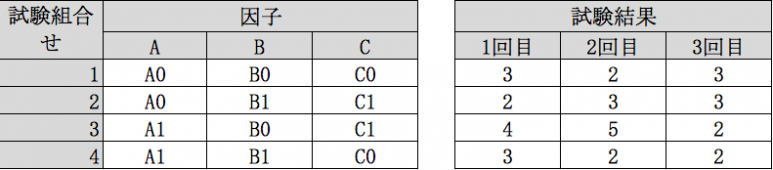
下記のように3因子2水準の直交表を使用し試験回数4回(4パターン)に対して結果を3回ずつ(計12個)とります。
途中までは「試験の結果が単一(1回)の場合」と同じです。
パターンに対して複数の結果1

この試験回数の並びのまま、各因子の試験順と試験結果3個を分散して以下のように並び替えます。
先ほども説明しましたが、試験結果から標本平均の分散の期待値を出します。
 分散(σ^2)=(1回目の試験結果^2+ ・・・ +n回目の試験結果^2)/n

ここではLOGを使って対数にしています。
Excelを使うときは関数「LOG10」を使ってみてください。
並べ替えでは表を見るとわかりますが、分散した試験結果が因子ごとに繰り返ししているだけです。
パターンに対して複数の結果2 並び替えを行い因子水準に割り当てる

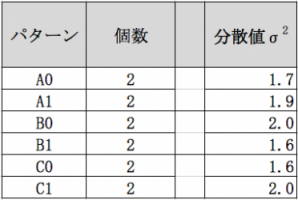
そのあと、各因子の水準で合計の分散を出します。
また、各因子の水準が試験に出ててきた個数もカウントします。
パターンに対して複数の結果3 直交表に出てきた水準因子をまとめる

平均をとり各因子の水準の値を推定します。
ここでは最大の組み合わせを求めたいので、最も大きな数値の各因子の水準が最大の組み合わせとなります。
(最小を出したい場合は各因子の水準が最小のものが最小の組み合わせとなります。)
パターンに対して複数の結果4 分散より割り出し

ここでの最大の組み合わせは「A1,B0,C1」になります。
同様に違う直交表を使用した場合でも同様に行うことが可能です。

Excelにより最大の組み合わせも簡単に推定できる

試験をする上で注意点

これに限った事では無いですが、試験での測定には注意が必要です。
条件の偏りによりデータがおかしくならない様にする為です。例えば、人が測定するような実験の場合には先入観や前データの値の記憶など論理的以外の要素も含まれる可能性があります。無作為な順番で行う事で、それらの要素を低減できます。

1.数回測定する

測定値のばらつきを抑える為に数回測定します。ただし、結果がばらつかない場合は省略できます。

2.要因以外の内容を一定にする

条件となる要因だけに限定させるために、外要因は常に一定にする必要があります。

3.無作為な順番で行う

試験に対する慣れや先入観等を排除するため無作為な順で行う必要があります。

試験回数を削減できるが、因子・水準以外の外部要素を極力なくす努力が必要


経済学の分野の実験計画法(コンジョイント分析)等

要因をアイテムと呼び、水準をカテゴリと呼びます。基本的に同じ考えで、どのような要素(アイテムの中のカテゴリ)が一番強いか割り出します。

考え方は説明した内容と同じなので割愛します。
今まで説明したのと同じように試験ではないですが、持っているデータを使用して判断をする方法になります。
今まではどちらかと言えば、実験回数を減らすのが目的でした。
コンジョイント分析ではExcelの説明にあったように因子(ここでいう要素)がどの程度関係があるかを見る目的で使用します。

経済学以外でも様々な分野で使用されています。名前は色々違いますが。。。
実験回数を減らすだけでなく、コンジョイント分析のように関係性を見るのに使用しているケースも多いです。

・要因、原因の分析(要素の関連性の確認)
・製品不具合確認のテスト

様々な分野で確率的に要素判断や結果判断に使用されています。

実験計画法は、要素の関連がわからない場合に行います。そのため、関連性が分かる内容では実験を行うためそれだけ手間になります。(確認という意味では良いと思いますが)私は、関連性がその分野の熟練者は「何となく知っている」部分があり、それを経験・カンなどと言われているものであったと思っています。様々なものに使用してみましょう。

詳しく知りたい方はこちらの本が参考になります。

一部追加 2017/03/30

カテゴリー
ソフトウエア説明

全国水利台帳 概要・操作説明

全国水利台帳について

利用している外部サービスシステム終了に伴い、現在のところ2024年3月31日より使用できなくなります。

これらについて現在対応中ですが、大変申し訳ございませんがご理解の上ご了承ください。

全国水利台帳は、火災現場に迅速に対応でき地域防災の強化に役に立つようにつくりました。消防団、消防職員、地域防災や自主防災、防災に興味がある方に使用していただきたいと思います。

以下がアプリの取得場所になります。

全国水利台帳Lite

Google Play で手に入れよう

全国水利台帳

Google Play で手に入れよう

Google Play:全国水利台帳Lite(無料版)、全国水利台帳(有料版)

全国水利台帳Lite

AppStore ダウンロード

全国水利台帳

AppStore ダウンロード

App store:全国水利台帳Lite(無料版)、全国水利台帳(有料版)

・開発経緯として
実際に火災現場に立ち会ったことのない人はわかりにくいかもしれませんが、火災現場では一刻一秒を争います。火事に合われている家、近隣住民等はすぐに消してほしいですし、どうしていいかわからない状況になっています。すぐに来てほしい消防士の方々も常にたくさん消防署に常駐しているわけではありません。連絡しても場所が離れていれば到着まで時間がかかります。また、消防車もそれだけで放水する時間が限られています。消火するための水を確保するためにもたくさんの人数が必要になります。どこで水を確保するかも知っている必要があります。(ホースを伸ばして離れた場所からポンプでくみ上げる必要があるため)
そこで、地域防災がとても重要になります。(火災に限ったことではありませんが)

ですが近年、地域防災力がとても落ちてきています
理由としては以下があげられます。
常に市町村等の経費削減案で出てくる内容が災害対策費
(災害対策というのは起きなければ無用な出費のため)
地域防災に協力する人が少ない
(近年少子高齢化、地域交流の低下)

全国水利台帳は全国の水利を表示できるようにしました。また、火災現場に近い水利をだれでも瞬時に分かるようにし、水利データがない場合でも水利データを追加できるようにしました。
地域防災力を少しでも改善できればうれしい限りです。

全国水利台帳 情報

ここでは全国水利台帳の情報として全国水利台帳が使用しているオープンデータ等の登録箇所情報およびメディアニュース情報を掲載します。全て掲載できておりませんが、ご了承ください。

ベースデータ登録箇所

ベースデータとして登録されている箇所は消火栓、防火水槽、防災施設等のデータを見ることができます。
そのデータを基にして変更等が可能です。これ以外でも個人で入力していただいている地域がたくさんあります。表示されていない場所はアプリ上で新規で入力することができます。
・北海道 登別市
・北海道 室蘭市
・岩手県 滝沢市
・秋田県 横手市
・秋田県 にかほ市
・山形県 酒田市
・宮城県 仙台市
・福島県 会津若松市
・茨城県 笠間市
・茨城県 つくば市
・埼玉県 さいたま市
・埼玉県 川口市
・埼玉県 本庄市児玉
・東京都 品川区
・東京都 豊島区
・神奈川県 厚木市
・神奈川県 川崎市
・神奈川県 鎌倉市
・神奈川県 相模原市
・神奈川県 綾瀬市
・千葉県 袖ヶ浦市
・静岡県 伊東市
・静岡県 下田市
・静岡県 三島市
・静岡県 裾野市
・静岡県 御前崎市
・静岡県 袋井市
・静岡県 清水町
・静岡県 菊川市
・静岡県 磐田市
・愛知県 大口町
・愛知県 尾張旭市
・愛知県 豊川市
・愛知県 名古屋市
・長野県 駒ヶ根市
・新潟県 糸魚川市
・新潟県 五泉市
・新潟県 十日町市
・新潟県 三条市
・新潟県 見附市
・新潟県 村上市
・石川県 小松市
・石川県 津幡町
・福井県 鯖江市
・福井県 敦賀市、三方町、若狭町
・福井県 福井市
・岐阜県 羽島市
・三重県 伊勢市
・三重県 熊野市
・三重県 度会町、玉城町
・三重県 四日市市
・奈良県 大和郡山市
・大阪府 大阪市
・大阪府 枚方市
・愛媛県 伊予市
・兵庫県 宝塚市
・兵庫県 丹波市
・岡山県 岡山市
・岡山県 津山市
・広島県 三原市
・高知県 南国市
・福岡県 北九州市
・熊本県 菊池市

上記、情報公開および対応させていただきました各消防団、消防組合、市町村担当者様ありがとうございます。
また、ベースデータとして使用している著作データのクレジットはアプリに掲載しております。
ベースデータとして登録したい地域・地区の一覧情報(消火栓、防火水槽、防災設備・施設)がありましたら、こちらより連絡をお願いします。
現在ベースデータの他にも各自主防災組織、消防団で入力していただいております。ありがとうございます。
現在全国で総数40万件以上のデータが反映されています。
このアプリを有効利用していただけたら幸いです。

メディアニュース

大阪市オープンデータポータルサイト
袋井市ホームページ 便利なアプリ一覧
裾野市のオープンデータへの取り組み マッシュアップアプリ
室蘭市オープンデータ利用例のご紹介
Data for citizen 会津アプリマーケット
磐田市ホームページ オープンデータを活用しているアプリ
伊勢市オープンデータの利活用事例の紹介
鎌倉市オープンデータ活用事例
政府CIOポータル「オープンデータ100」
上記にて掲載・紹介させていただいています。対応していただいた方々ありがとうございます。
他にも多々展開していただいてる方々もおりますが全てを紹介できなくて申し訳ありません。

全国水利台帳 概要

全国各地の防災用の水利(災害対応用水場)を検索できます。(防火水槽、消火栓、自然水利)また、防災設備も表示します。
水利が登録されていない箇所では、サイトメンバー登録により水利の登録・修正・削除を可能にしました。

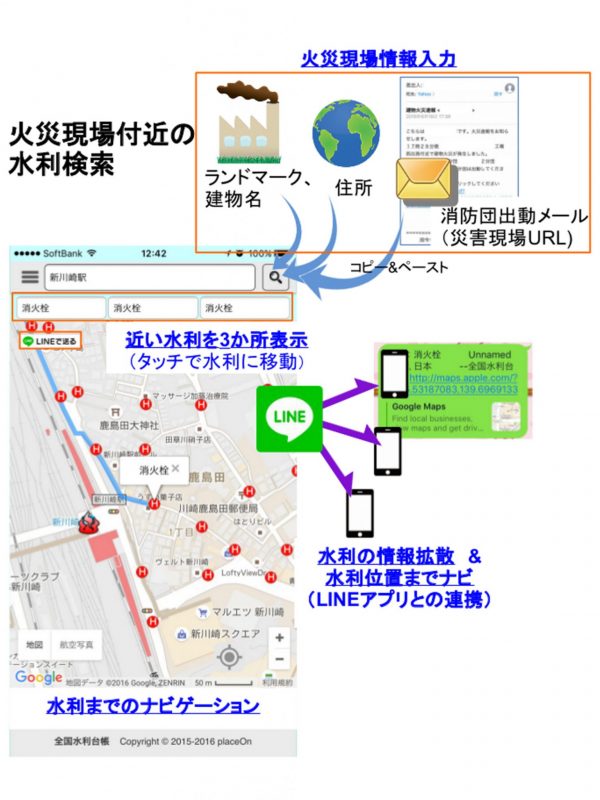
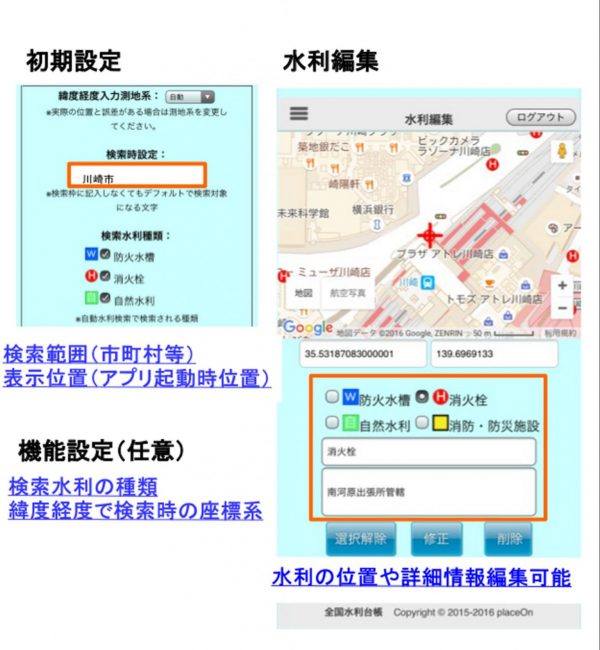
概要図

水利検索概要

水利検索画面の概要図

水利初期設定概要

水利設定画面及び編集画面の概要図

消防団、消防職員、自主防災の方々に実際に災害が起こった際にすぐに場所の把握等の対応できるように使っていただけたら幸いです。みんなが作り、みんなが使う水利台帳です。
各機能は以下になります。

水利表示

・地図表示位置の水利の自動表示
・水利の名前、詳細情報表示
・防災施設、防災設備情報の表示
・GPSによる現在位置表示
・GPSによる現在位置の追跡(現在位置ボタンON/OFF)
・地図上のラベルの表示切替(デフォルト非表示)

水利検索

・災害地点から距離の近い順に最大3箇所の水利を検索(半径2km以内)
・地図表示の災害地点への自動移動
・ランドマーク、住所から災害地点の表示対応
・緯度経度の記載されているURLから災害地点の表示対応
・スラッシュ「/」で区切った度分秒の緯度経度(60進法)、緯度経度(10進法)から災害地点の表示対応
・世界測地法、日本測地法の切り替え可能
・防火水槽、消火栓、自然水利の検索分け可能
・デフォルト地図表示位置変更可能
・デフォルト検索文字による
・検索水利の位置情報拡散(LINEアプリと連携)
・検索水利への簡易ナビゲーション
・地図上を長押しで災害地点の設定可能
・災害地点付近の推定風向きと推定風力を表示

水利登録

・サイトメンバーによる水利登録、修正、削除機能
・サイトメンバーによる防災施設、防災設備の登録、修正、削除機能
・水利の名前、詳細情報記載可能
・登録、修正者の名前表示
・登録、修正水利の種類分け(色わけ)

マップコメント登録、表示(有料版のみ)

・マップ上へ表示時間指定のコメント登録、修正、削除機能
・マップコメント自動表示

そのほかの有料版の機能

・全ての画面に広告表示なし
・水利登録、編集、削除時間の短縮(インターバル:登録・修正15秒、削除5分)
・水利表示数の拡大(表示最大75個)
・動作レスポンスの向上

利用において
ナビゲーションおよび現在位置の追跡機能はGPS対応モバイルのみ有効になります。ナビゲーションは必ずしも正しいとは限りません。自己責任として把握していただき、参考として使用してください。
本アプリは理由を問わず、本サービスまたは利用者による本サービスへのアクセスを予告無く、また利用者に対しいかなる責任を負うことなく、随時変更または終了する権利を留保します。利用者が本アプリおよび本アプリのデータ、本サービスを使用してなんらかの不都合が生じた場合でもplaceOnは責任を負いません。
また、不定期に25時〜26時の間でバックアップ・メンテナンスを行います。その時間帯に水利編集をしても反映されない可能性がありますので注意してください。


全国水利台帳 操作説明

1.画面ボタン名称と役割

1-1.水利検索画面(メイン画面)

この画面では以下の内容を行なえます。
水利検索画面は災害現場から近い水利を検索
地図上の水利の表示(表示されない場合は、その水利の登録がされていません)

※以下の画面は全国水利台帳(有料版)になります。

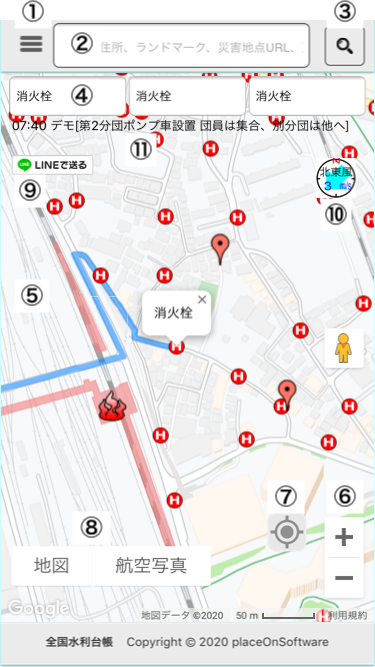
水利検索画面
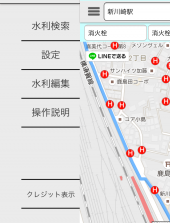
メニュー

①メニューボタン
ボタン押下でメニューがスライド表示します。

水利検索、設定、水利編集、操作説明、クレジット表示に飛ぶことができます。
メニュー画面外を押すことにより、メニューが閉じます。

②検索記入欄
災害現場の情報を入力します。この災害現場から近い場所の水利を検索します。コピー&ペーストでも入力できます。入力形式は以下になります。
・緯度経度(小数:10進数)
・緯度経度(度分秒:60進数)
・緯度経度が含まれるURL(60進数)
・住所
・ランドマーク(建物名称)

地図上の災害現場のマーク

緯度経度(小数:10進数)
小数点で表された緯度経度です。入力は「緯度(小数点含む)」「,」「経度(小数点含む)」の形式で入力します。
入力例として東京タワーの場合(緯度:35.658581 経度:39.745433)
入力値:「35.658581,139.745433

緯度経度(度分秒:60進数)
度分秒(°′″)で表された緯度経度です。入力は「緯度の度」「/」「分」「/」「秒」「,」「緯度の度」「/」「分」「/」「秒」の形式で入力します。
入力例として東京タワーの場合(緯度: 35度39分30.89秒 経度: 139度44分43.558秒)
入力値「35/39/30.89,139/44/43.558

緯度経度が含まれるURL(60進数)
URL内に緯度経度が度分秒で含まれている
入力形式「***&nl=”/で繋がった緯度60進数”&el=”/で繋がった経度60進数”&scl=”縮尺”」
入力例として東京タワーの場合
入力例:
http://*******/&nl=35/39/30.89&el=139/44/43.558&scl=25000
http://*******/?scl=25000&nl=35/39/30.89&el=139/44/43.558
※mapion系のURL
http://*******/&lat=%2b035.39.30.89&lon=%2b139.44.43.56
※navitime系のURL
http://******&lon=+139.44.43.56&lat=+035.39.30.89
***は任意です。
※その他対応してほしいURL等がありましたら、こちらからお問い合わせください。

住所
住所は「都道府県」「市町村」「地区」「番地」で入力可能です。
入力例として東京タワーの場合
入力例:「東京都港区芝公園4丁目2−8

デフォルト検索文字記入時
例:デフォルト検索文字「東京都」、
入力値「港区芝公園4丁目2−8」→「東京都 港区芝公園4丁目2−8 」

ランドマーク(建物名称)
google mapが対応しているランドマーク(建物名称)で入力可能です。
ただし、ランドマーク検索開始時の画面中心から半径20kmのランドマークの名称で一番近いものを検索します。
入力例として東京タワーの場合
入力例:「東京タワー

③検索開始ボタン
「②検索記入欄」に災害現場情報を入力後、ボタン押下で災害現場の表示および近い水利表示をします。

④検索結果表示欄
1-2-1「⑤検索水利種類」に対応します。
※選択された種類の水利のみ検索結果として表示されます。
「③検索開始ボタン」を押下後、災害現場より最も近い水利の名称を表示します。(最大3か所)
表示された後、表示欄を押下することでその水利の場所に移動します。
GPSの搭載のモバイルでは現在位置からの押下した水利までの道順(ナビゲーション)が表示されます。
再度、現在位置から水利までの道順を表示したい場合はもう一度表示欄を押下してください。

⑤google map内操作
・画面移動
・拡大縮小(ピンチ操作)
・ストリートビュー
(画面右上の人のアイコンをドラッグして見たい場所においてください)
・地図上を長押しで災害地点の設定および水利検索
(地図上をロングタッチ「3秒」すると災害地点が設定され、水利が検索されます。スワイプ動作が入るとロングタッチがキャンセルされます。再度設定したい災害地点を長押しし直してください。)
*メニュー「水利検索」を押すと表示がリセットされます。

⑥地図の拡大縮小
+:地図拡大
−:地図縮小
動作は⑤の拡大縮小(ピンチ操作)と同じです。

⑦現在位置追従ボタン
ボタンを押すことにより現在位置を追従するように画面が自動で移動します。
以下の状態は現在位置追従機能はOFFの状態です。ボタンを押下で機能をONにできます。

以下の状態は現在位置追従機能がONです。ONの状態でもう一度ボタンを押下でOFFになります。
現在位置追従機能がONの状態でも検索結果表示欄(④)を押した時は機能がOFFになります。

現在地の表示は以下のようなアイコンになります。
青い丸いアイコンにリング状に波紋が広がる動きのあるアイコンです。

現在位置追従機能2
現在位置追従ボタン
現在地表示

⑧地図表示切り替えボタン
地図:ロードマップ(デフォルト)
航空写真:空からの写真+ロードマップ
通常、地図の状態で表示されます。地図の地形にチェックを入れると標高に応じて表示が変化します。
航空写真のラベルのチェックを外すと空からの写真のみの表示になります。
アプリを使う機器により、航空写真にすると動作が遅くなります。
デフォルトで地図上のラベルが非表示になります。(水利アイコンは表示)
地図切替ボタンの「地図」または「航空写真」を押すと地図上のラベルが表示されます。

⑨LINE転送ボタン
LINEに選択水利情報及び地図情報を送ります。

検索結果表示欄(④)の水利表示を押さないと、このボタンは表示されません。
ボタン押下で選択した水利情報及び地図情報がLINEアプリに送られます。LINEアプリが入っていない機器では動作しません。
ボタン押下でLINEアプリが自動起動します。

情報を送る相手もしくはトークを選択してください。
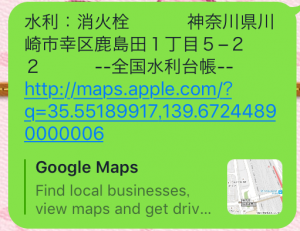
LINEで送る情報は
・水利名称
・水利住所
・GoogleMap地図情報
になります。GoogleMap地図情報URLを押すことでGoogleMapの地図及びナビゲーションを使用することができます。

ラインに送る
アイコン
LINE表示

⑩推定風向きと推定風力表示
災害地点付近の推定風向きと推定風力を表示します。

表示アイコンの矢印が風向き方向表示。
表示アイコンの上半分の文字が風向きの読み。
表示アイコンの下半分の文字は風力。
例:この表示の場合、「風向き:北西の風」「風力:5m/s」
*地形や建物等により風向き風力は変わります。参考程度に使用してくだい。

推定風向きと推定風力表示

⑪マップコメント自動表示(有料版のみ)
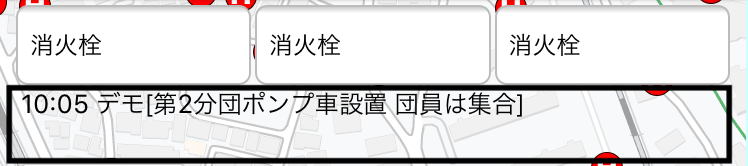
現在表示の中心より2kmの範囲のコメントを近い順に最大10件自動スティッカー表示。
コメント掲示時間、コメント記載者名、[コメント]が表示されます。
2秒毎に表示が切り替わります。
また、マップ内のピンで表示され、色は4種類表示されます。タッチすることで詳細が表示されます。

10件までコメント自動表示 検索結果下のスペース

マップ内のコメント表示のピン

1-2.設定画面

この画面では以下の内容を行なえます
水利検索画面の表示設定
水利検索画面の検索設定

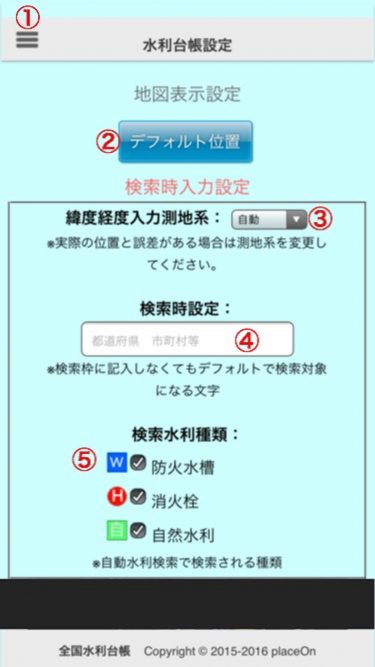
1-2-1.設定画面

全国水利台帳2

①メニューボタン

②デフォルト位置設定ボタン
水利検索画面の通常の表示位置を設定します。
アプリを開いた際の水利検索画面の表示位置になります。詳細は次項の「デフォルト位置設定画面」を確認してください。

③マップ上コメント掲示ボタン(有料版のみ)
「1-1.水利検索画面」の「11マップコメント自動表示」および画面内に登録されているコメントを表示します。

④緯度経度入力測地系選択ボタン
「1-1.水利検索画面」の「②検索記入欄」に入力した緯度経度の測地系の変更をします。
google map等の海外の緯度経度表示は「世界測地」。
カーナビ等の国内の緯度経度表示は「日本測地」。
※測地系が違うと数十~数百m単位で表示位置が違ってきます。表示位置が違うと判断した場合、測地系を変更してみてください。

⑤デフォルト検索文字欄
「1-1.水利検索画面」の「②検索記入欄」に入力した文字に自動で加える文字になります。
都道府県、市町村等の検索範囲を指定すると使いやすいです。

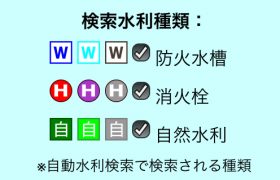
⑥検索水利種類選択ボタン
検索時、選択された水利の種類のみ表示します。

水利の種類は各3類で3つの色(3種類)のアイコンが表示されます。
※選択された種類の水利のみ検索結果として表示されます。

1-2-2.デフォルト位置設定画面
①メニューボタン

②緯度経度表示
現在表示している地図の中心座標の緯度、経度を表示します。
表示されている緯度、経度は世界測地系です。

③縮尺レベル表示
現在の縮尺の度合いを数値で表します。

④設定完了ボタン
設定完了ボタン押下時の現在表示されている中心座標および縮尺レベルを設定します。
この位置が、アプリを開いた際の水利検索画面の表示位置の中心座標および縮尺レベルになります。

⑤google map内操作
水利検索画面の「⑤google map内操作」と同じです。

1-3.水利編集画面

この画面では以下の内容を行なえます
メンバー登録
水利データの新規追加
水利データの修正および削除
※水利データとは水利検索画面に表示、水利検索字に使用するデータです。

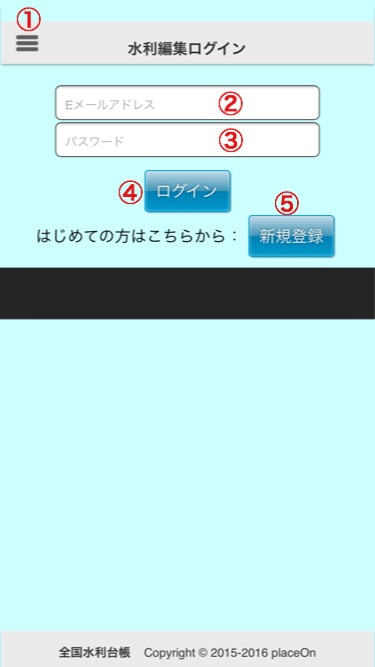
1-3-1.ログイン画面

全国水利台帳3

①メニューボタン

②Emailアドレス記入欄
メンバー登録完了後、登録したEmailアドレスを記入します。

③パスワード記入欄
メンバー登録完了後、登録したパスワードを記入します。

④ログインボタン
Emailアドレス、パスワードを記入後にログインボタンを押下することにより水利編集画面に移行します。
一度ログインすると自動ログインします。
自動ログイン状態は「ログアウトを押す」または、「水利編集画面を抜けて24時間以上」することで解除されます。
ログアウト後は、もう一度ログインをお願いします。

⑤新規登録画面移行ボタン
初めて水利編集を使用する際、メンバー登録をしたい際にボタンを押下します。
新規登録画面に移行します。

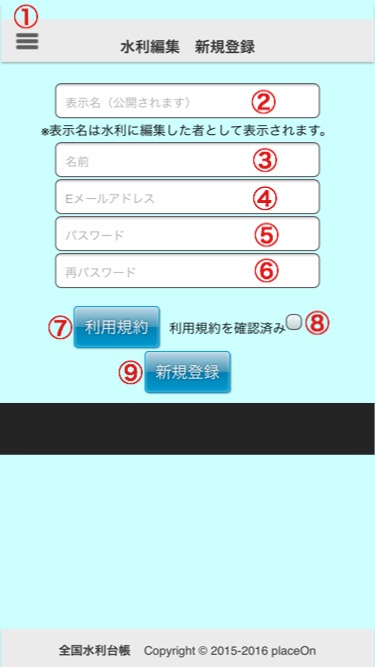
1-3-2.新規登録画面

全国水利台帳4

①メニューボタン

②表示名記入欄
水利データ登録・修正時に表示される表示名になります。
※こちらに記入した名は一般に表示されます。

③名前記入欄
こちらは本名を記入してください。
パスワードを忘れた際等に使用します。
※こちらに記入した名は表示されることはありません。

④Emailアドレス記入欄
メールが受け取れるEmailアドレスを記入してください。
新規登録ボタン押した後、仮登録のメールが届きます。
仮登録のメールが届いた後はメールから本登録をしてください。
※URLつきメールの着信拒否している場合、メールが届かない可能性があります。
「@mb.cloud.nifty.com」からのメールの着信を受け付けれるようにしてください。

⑤パスワード記入欄
ログイン時のパスワードを登録します。
※ほかのサイトとは別の独自のパスワードを設定してください。

⑥再パスワード記入欄
「④パスワード記入欄」と同じパスワードをもう一度記入してください。

⑦利用規約ボタン
ボタン押下で利用規約が表示されます。
利用前に必ず利用規約を確認してください。
規約表示後、規約コピーボタンが表示します。
規約コピーボタン押下で利用規約をコピーします。
利用規約を残したい場合は、メモ帳等にペーストしてください。

⑧利用規約チェック欄
利用前に必ず利用規約を確認後チェックをいれてください。

⑨新規登録ボタン
①②③④⑤記入および⑦チェック後、ボタン押下で仮登録をします。
仮登録メールがEmailアドレスに送られます。
※すでに登録してあるEmailアドレスは重複して利用できません。

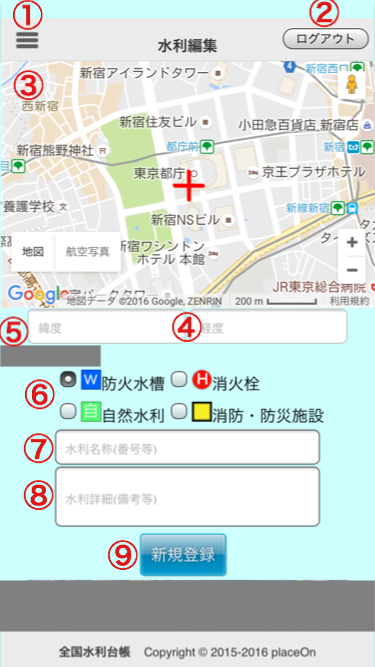
1-3-3.水利編集画面

全国水利台帳 水利編集


①メニューボタン

②ログアウトボタン
ボタン押下でログアウトします。
ログアウトをすると自動ログインは解除されます。

③google map内操作
赤の十字は画面中心の位置になります。
登録、修正の位置がこの十字の位置の場所になります。
その他の操作は1-1.「⑤google map内操作」を確認してください。

④緯度経度表示
赤の十字(画面中心)の緯度経度を表示します。
新規登録ボタン押下時には新規登録水利の緯度経度、修正ボタン押下時には修正後水利の緯度経度の位置になります。
表示されている緯度、経度は世界測地系です。

⑤編集者名表示(表示名)
登録をした表示名が表示されます。

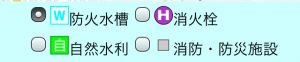
⑥水利種類選択
新規登録・修正の際に登録したい種類を選択します。
水利選択時(修正時)登録されている種類に一度切り替わります。
選択できる種類は以下になります。
・防火水槽
・消火栓
・自然水利(海水、泥・ゴミ等によりポンプ車に負担が掛かる水利)
・防災施設・設備
このうち水利検索で検索されるのは「防火水槽」「消火栓」「自然水利」になります。

文字の部分をタッチすることでアイコンの色が変わります。
アイコンの色は各3種類です。
登録・修正時にその色で地図上に登録されます。

水利の種類と選択

⑦水利名称(水利名、防災施設・設備名)
「1-1.水利検索画面」の「④検索結果表示欄」に表示される水利の名前になります。
水利番号等を記入してください。記入が無い場合登録できません。最大文字数20文字になります。

⑧水利詳細(水利の詳細、防災施設・設備の詳細)
水利のアイコンを押した際に表示される水利の詳細になります。
特殊な水利の説明や形状、注意点等を記入してください。最大文字数50文字になります。

以下、水利未選択時(新規登録時)に表示されます。

⑨新規登録ボタン
ボタン押下で赤の十字(画面中心)に⑥⑦⑧で入力した水利データを登録します。
登録完了後に「登録OK」の表示があわられます。表示が出るまで連続で新規登録ボタンを連続で押さないでください。
※通信状態により、表示まで少し時間がかかる場合があります。
次に登録できるまでのインターバルは5分になります(有料版は15秒)

新規で登録した水利データを修正したい場合は画面を更新した後(画面移行または水利アイコン再表示)となります。
それまで、水利名に「(仮)」が追加表示されます。水利名に「(仮)」は選択しても修正はできません。
※画面移行、水利アイコン再表示後には水利名の「(仮)」は無くなります。
連続で登録する場合には1分以上、間をあけてください。

以下、水利選択時(修正時)に表示されます。

修正ボタン


⑩選択解除ボタン
ボタンが表示されている間は選択された水利データの修正になります。
ボタンを押下することにより水利データの選択を解除します。

⑪修正ボタン
ボタンが表示されている間は選択された水利データの修正になります。
修正完了後に「修正OK」の表示があわられます。表示が出るまで連続で修正ボタンを連続で押さないでください。
※通信状態により、表示まで少し時間がかかる場合があります。
次に修正できるまでのインターバルは5分になります(有料版は15秒)

ボタン押下で選択した水利データを赤の十字(画面中心)の位置に⑥⑦⑧の内容で再登録します。
※修正というのは前のデータを消して、新しいデータを上書きする操作になります。

⑫削除ボタン
ボタンが表示されている間は選択された水利データの修正になります。
ボタン押下で選択した水利データを削除(消します)。
※修正というのは前のデータを消して、新しいデータを上書きする操作になります。

次に削除できるまでのインターバルは60分になります(有料版は5分)

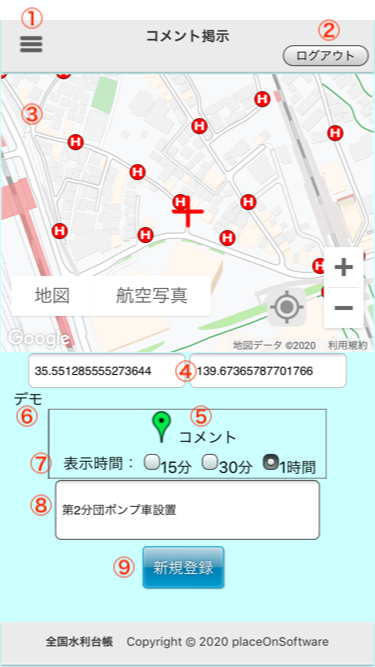
1-3-4.コメント掲示画面(有料版のみ)


①メニューボタン

②ログアウトボタン
ボタン押下でログアウトします。
ログアウトをすると自動ログインは解除されます。

③google map内操作
赤の十字は画面中心の位置になります。
登録、修正の位置がこの十字の位置の場所になります。
その他の操作は1-1.「⑤google map内操作」を確認してください。

④緯度経度表示
赤の十字(画面中心)の緯度経度を表示します。
新規登録ボタン押下時には新規登録水利の緯度経度、修正ボタン押下時には修正後水利の緯度経度の位置になります。
表示されている緯度、経度は世界測地系です。

⑤編集者名表示(表示名)
登録をした表示名が表示されます。

ピン色選択
新規登録・修正の際に登録したいピン色を選択します。
文字の部分をタッチすることでアイコンの色が変わります。
アイコンの色は4種類です。
登録・修正時にその色で地図上に登録されます。

表示時間選択
新規登録・修正後にマップ上に表示される時間を選択します。
登録または修正した時から選択した時間が経過するとコメントは自動で削除されます。

登録コメント欄
新規登録・修正でマップ上のピンアイコンを押した際に表示されるコメントになります。
「1-1.水利検索画面」の「⑪マップコメント自動表示」に自動スティッカー表示で記載されるコメントになります。
また、特殊な水利の説明や形状、注意点等を記入してください。最大文字数50文字になります。

以下、ピンアイコン(コメント)未選択時(新規登録時)に表示されます。

⑨新規登録ボタン
ボタン押下で赤の十字(画面中心)に⑥⑦⑧で入力したコメントデータを登録します。
登録完了後に「登録OK」の表示があわられます。表示が出るまで連続で新規登録ボタンを連続で押さないでください。
※通信状態により、表示まで少し時間がかかる場合があります。
次に登録できるまでのインターバルは15秒になります。

新規で登録した水利データを修正したい場合は画面を更新した後(画面移行またはピンアイコン再表示)となります。

※画面移行、水利アイコン再表示後には水利名の「(仮)」は無くなります。

以下、水利選択時(修正時)に表示されます。

修正ボタン


⑩選択解除ボタン
ボタンが表示されている間は選択されたコメントデータの修正になります。
ボタンを押下することにより水利データの選択を解除します。

修正ボタン
ボタンが表示されている間は選択されたコメントデータの修正になります。
修正完了後に「修正OK」の表示があわられます。表示が出るまで連続で修正ボタンを連続で押さないでください。
※通信状態により、表示まで少し時間がかかる場合があります。
次に修正できるまでのインターバルは15秒になります。

ボタン押下で選択した水利データを赤の十字(画面中心)の位置に⑥⑦⑧の内容で再登録します。
※修正というのは前のデータを消して、新しいデータを上書きする操作になります。

⑫削除ボタン
ボタンが表示されている間は選択されたコメントデータの修正になります。
ボタン押下で選択したコメントデータを削除(消します)。
※修正というのは前のデータを消して、新しいデータを上書きする操作になります。

次に削除できるまでのインターバルは5分になります。

2.水利検索時操作

ここでは水利検索する際の操作を説明します。

2-1.初期設定(初回、変更したい時)

①メニューから設定画面を開きます。

②デフォルト検索文字欄に通常検索したい都道府県、市町村等を入力します。
※入力は任意です。入力はこの限りでなく、検索時に入力文字を省略したい文字を記入します。
詳細は1-2-1「④デフォルト検索文字欄」を確認してください。

③水利種類選択で検索したい水利の種類を選択します。選択できる種類は以下になります。
・防火水槽
・消火栓
・自然水利(海水、泥・ゴミ等によりポンプ車に負担が掛かる水利)
・防災施設・設備
このうち水利検索で検索されるのは「防火水槽」「消火栓」「自然水利」になります。
※詳細は1-2-1「⑤検索水利種類選択ボタン」を確認してください。

④デフォルト位置設定ボタンからデフォルト位置設定画面を開きます。

⑤マップを操作して、通常表示させたい位置・縮尺を設定します。
※詳細は1-1.「⑤google map内操作」を確認してください。

⑥メニューから水利検索画面を開きます。

※基本は初回のみの変更ですが、変更したい場合はその都度変更してください。

2-2.検索操作

①災害現場情報を検索記入欄に入力します。
ここでの災害現場情報とは以下を指します。
・災害現場の緯度経度
・災害現場および災害現場近辺のランドマーク(建物名)
・災害現場の住所
住所とランドマークを入力する場合は、デフォルト検索文字欄に入力した文字列(都道府県、市町村等)は入力を省略できます。

※入力が緯度経度の場合、1-2-1「③緯度経度入力測地系選択」により位置が変わります。
測地系選択により、表示位置が数十~数百m単位で表示位置が違ってきます。表示位置が違うと判断した場合、測地系を変更してみてください。

※入力文字が名称・住所の場合、1-2-1「④デフォルト検索文字欄」により検索文字が省略できます。
デフォルト検索文字記入欄に入力された文字は、この検索記入欄に入力しなくても検索文字として加えてくれます。

②入力後、検索ボタンを押します。

③災害現場に地図が移動し、近くの水利名が表示されます。
※ここで表示される水利名は水利種類選択で選択した水利種類になります。

④水利名を押します。その水利名の場所に地図が移動します。

3.水利編集時操作

ここでは水利データを編集する際の操作を説明します。

3-1.メンバー登録(初回のみ)

①メニューから水利編集を開きます。

②新規登録ボタンを押します。

③必要情報を記入します。
※詳細は「新規登録画面」を確認してください。

④利用規約を読んだ後、利用規約のチェックを入れて新規登録を押します。

⑤仮登録メールが記入したEmailアドレスに届きます。
メールの中のURLを押し、本登録を行なってください。
※届かない場合、URL付きメールを受け取れるようにするか、「@mb.cloud.nifty.com」のアドレスを受け取るようにしてください。

3-2.メンバーログイン

①メニューから水利編集を開きます。
※自動ログイン中はログイン画面を飛ばして、水利編集画面を開きます。

②登録したEmailアドレス、パスワードを入力します。

③入力後、ログインボタンを押します。
※一度ログインすると自動ログインします。
自動ログイン状態は「ログアウトを押す」または、「水利編集画面を抜けて24時間以上」することで解除されます。
ログアウト後は、もう一度ログインをお願いします。

3-3.水利編集操作

3-3-1.水利を新規登録したい場合
①水利を追加したい場所へ赤の十字(地図中心)を移動します。

②登録したい水利の種類を選択します。選択できる種類は以下になります。
・防火水槽
・消火栓
・自然水利(海水、泥・ゴミ等によりポンプ車に負担が掛かる水利)
・防災施設・設備
このうち水利検索で検索されるのは「防火水槽」「消火栓」「自然水利」になります。

③水利名称(水利名、防災施設・設備名)を入力します。

④任意で水利詳細(水利の詳細、防災施設・設備の詳細)を入力します。

⑤新規登録ボタンを押します。
※選択解除、修正、削除のボタンが表示されている場合は、選択解除のボタンを押して新規登録ボタンを表示させてください。
連続で登録できません。登録後1分経過後にもう一度行ってください。

※不定期に25時〜26時の間でバックアップ・メンテナンスを行います。その時間帯に水利編集をしても反映されない可能性がありますので注意してください。

3-3-2.水利を編集(修正)したい場合
①編集(修正、削除)したい水利のアイコンを押して選択する。
※選択するとその水利の情報が表示され、選択解除、修正、削除のボタンが表示されます。

②移動先に赤の十字(地図中心)を移動させます。

③修正したい水利の種類を選択します。

④修正したい水利名称(水利名、防災施設・設備名)に変更します。

⑤任意で修正したい水利詳細(水利の詳細、防災施設・設備の詳細)に変更します。

⑥修正ボタンを押します。
※新規登録のボタンが表示されている場合は、水利のアイコンが選択できていません。
再度、修正したい水利のアイコンを押して選択してください。
また、短時間連続で水利を修正はできません。登録後1分経過後にもう一度行ってください。

3-3-3.水利を編集(削除)したい場合
①編集(修正、削除)したい水利のアイコンを押して選択する。
※選択するとその水利の情報が表示され、選択解除、修正、削除のボタンが表示されます。

②削除ボタンを押して削除してください。
連続で削除できません。登録後20分経過後にもう一度行ってください。
・操作終了後、ログアウトもしくはメニューより画面を出てください。

※不定期に25時〜26時の間でバックアップ・メンテナンスを行います。その時間帯に水利編集をしても反映されない可能性がありますので注意してください。

4.トラブルシューティング

ここでは問題があった際の主な修正手順を説明します。

4-1.水利表示時

4-1-1.水利の表示がされない。
水利の登録がないため表示されません。水利編集画面より水利を追加してください。
地図移動時に水利の登録があれば定期的(数秒)に水利情報にアクセスするため、表示まで少しお待ちください。
水利表示は一度に最大100件までしか表示されません。表示させたい位置まで地図の中心を移動してください。

4-1-2.水利の表示がおかしくなる。
大量表示時タイミングにより稀に表示がおかしくなることがあります。
モバイルのメモリの状況によっても起こることがあります。
現在調査中ですが、起こった場合はメニューバーより「水利検索」を一度押していただくか、再度アプリを立ち上げ直してください。
状況判明・修正次第アップデートしたいと思います。お手数おかけしますが、よろしくお願いします。

4-2.水利検索時

4-2-1.表示位置が違う
「1-2-1.設定画面」の「③緯度経度入力測地系選択ボタン」で測地系の選択を変更してください。

4-2-2.水利の種類によっては検索されない
「1-2-1.設定画面」の「⑤検索水利種類選択ボタン」で検索水利の種類を確認してください。

4-3.水利編集時

4-3-1.仮登録のメールが届かない。
URLつきメールの着信拒否している場合、メールが届かない可能性があります。受け取れるようにメール設定を変更してください。
もしくは「@mb.cloud.nifty.com」からのメールの着信を受け付けれるようにしてください。

4-3-2.水利を連続で新規登録・修正・削除ができない。
連続で新規登録・修正・削除ができません。一定時間経過時間後にもう一度行ってください。

4-3-3.水利を変更したのに反映されない。
通信状態の良いところで操作してください。
また、不定期に25時〜26時の間でバックアップ・メンテナンスを行います。その時間帯に水利編集をしても反映されない可能性がありますので注意してください。

4-3-4.仮登録メールのURLから登録できない。
機種によりURLの「https://」が抜ける場合がありました。
改善をしましたが、機種により同様の問題の可能性があります。

もし「https://」のURLリンクが抜けていた場合(アンダーライン&色が変わっていない場合)リンク先のアドレスの先に「https://」をつけてください。

4-3-4.パソコンで水利登録ができない
現在、モバイル端末のアプリケーションのみでしか対応しておりません。お手数ですが、アプリケーションを使用して入力してください。
また、データがたくさんあり一括で入力したい場合は「お問い合わせ」より連絡をお願いします。

4-3-5.パスワード忘れて編集画面に入れない
パスワード忘れた場合は、以下より登録削除依頼をして下さい。
(登録したEメールアドレスを記載して送ってください)
約72時間後に自動で削除されますので、再度登録をおねがいします。
通常の登録削除はログイン後の画面より行ってください。
登録削除依頼メールはこちらへ

4-4.お問い合わせ

・アプリについての相談
・水利の一括登録の要望
・水利検索URLの追加対応
など、その他のご意見や要望など何かありましたらこちらからお問い合わせください

2016/10/30:全国水利台帳Ver1.10 内容更新
2016/11/20:全国水利台帳Ver1.11 内容更新
2017/02/27:全国水利台帳Ver1.16 内容更新
2017/03/06:コメント修正
2017/04/12:コメント修正
2017/07/29:コメント修正
2017/10/28:コメント修正
2018/02/12:コメント修正
2018/04/18:全国水利台帳Ver1.2.2 内容更新

2018/12/25:コメント修正
2018/12/28:全国水利台帳Ver1.3.0内容更新
2019/03/03:全国水利台帳Ver1.4.0内容更新
2020/05/11:全国水利台帳有料版内容記載
2023/06/28:コメント修正

カテゴリー
ポリシー

全国水利台帳 プライバシーポリシー

1. プライバシーポリシーについて

対象

全国水利台帳」アプリケーション・プライバシーポリシー(以下「本ポリシー」といいます)は、placeOn(以下「当社」といいます)が提供する携帯端末(ただし、Apple Inc.が提供するOS「iOS」又はGoogle Inc.が提供するOS「Android」を利用できる携帯端末に限ります、以下「携帯端末」といいます)向けツールアプリケーション「全国水利台帳」(以下「本アプリ」といいます)における個人情報の取扱を定めたものです。

2. 個人情報の取得、利用目的

取得する情報の一覧

当社は、本アプリの提供にあたり、お客様から以下の情報を取得する場合があります。
メールアドレス
Facebook ID
Twitter ID
Google ID
生年月日
ユーザー名
パスワード
IPアドレス
GPS位置情報
本アプリの利用状況
本アプリの中で行われたコミュニケーション内容
お問い合わせの際にご提供いただいた情報

Facebook等の外部サービス(以下「外部サービス」といいます)との連携による本アプリへのアクセスを行った場合、上記情報に加えて、お客様から以下の情報を取得する場合があります。
外部サービスのお客様ID
氏名、性別
外部サービスで使用しているニックネーム、プロフィール画像
外部サービスに登録しているメールアドレス

利用目的

当社は、取得した情報を以下の目的で利用いたします。
本アプリのサービス提供
本アプリ利用状況の引き継ぎ
本アプリ利用者間のコミュニケーション
当社とお客様間のコミュニケーション
安心・安全なコミュニケーション環境の実現
本アプリの利用状況及び各種施策の実施結果の測定、調査、分析
マーケティング調査、アンケートの実施
本アプリの改善、不具合対応
当社が運営する各種サービス、プロモーション、キャンペーン、イベント等のご案内
広告表示及びその表示内容の最適化
利用規約違反行為の是正
お問い合わせ対応(本人確認を含みます)

3. 水利データの取り扱い

水利データの権利

本アプリで登録しました水利データは当社に帰属します。
そのため、水利データは当社が随時変更または終了する権利を有します。

水利データとは以下を指します。
防火水槽、消火栓、自然水利、消防・防災施設(以下「水利」といいます)の種別
水利の場所
水利の名称
水利の詳細情報

4. 通知・公表又は同意取得の方法、利用者関与の方法

通知・公表

本ポリシーは、メンバー登録時の画面からのリンク及び説明ページのほか、アプリストア(App Store、Google Playなど)の本アプリダウンロードページに設置されたプライバシーポリシーリンクに掲示・公表しております。当社は本ポリシーを変更することがあり、重要な変更を行う際は本アプリ内又は各掲示箇所において告知いたします。変更後の本ポリシーは、本アプリ内又は各掲示箇所に掲示された時点から適用されるものとします。

同意取得の方法

本アプリは利用規約及び本ポリシーをご確認いただき、同意の上でご利用ください。お客様が本アプリを利用すること(変更後の本ポリシーについては、変更後に本アプリの利用継続)を以て、本ポリシーに同意したものとみなされます。

情報の取得・送信の停止

本アプリを携帯端末より削除(アンインストール)することで、情報の取得及び送信を停止をすることができます。

5.政府機関、行政機関との関係性

オープンデータの利用

一部行政発行のオープンデータを利用しています。利用しているオープンデータ情報に関してはオープンデータのポリシーに準拠します。

本アプリとの関係性

本アプリは行政および行政サービス支援として一部の行政ホームページ等に掲載されていますが、本アプリが政府機関および行政機関を代表するものではありません。そのため、本サイト及び本アプリ外に関して責任については一切保証いたしかねます。

6. 開示等請求、お問い合わせ

開示、訂正、追加、削除、利用停止等の請求

当社は、お客様本人又はその代理人から当該お客様の個人情報の開示、訂正、削除、利用停止等の請求があった場合、法令に基づき可能な範囲で遅滞なく対応を行います。これらの請求に関しては、当社の「個人情報保護に関する基本方針」をご確認ください。

問い合わせ

本アプリにおける個人情報の取扱に関するお問い合わせ、ご相談、及び苦情は、その他の相談は当社のお問い合わせより行って下さい。

2016年10月1日 placeOn

カテゴリー
ものづくり用語

ばらつきと工程能力

ばらつきと工程能力

ものづくりと工程能力は切っても切れない縁です。聞いたことないかもしれませんが簡単に言いますと、工程能力とは、製品を作る上で製品の規格内に収まる確率を表した能力です。

ばらつきにも関係してきます。
その能力指数により、製品のロスの把握や検査頻度の決定などします。この考え方はものづくり以外でも確率を考える上で使用され応用もされています。それを説明していく前に製品を作る上での製品の規格の話をしたいと思います。

業務の決断におけるばらつき及び偏りは、「決断における意思のばらつき」と「決断における意思のバイアス」を見てください。

製品の規格とは

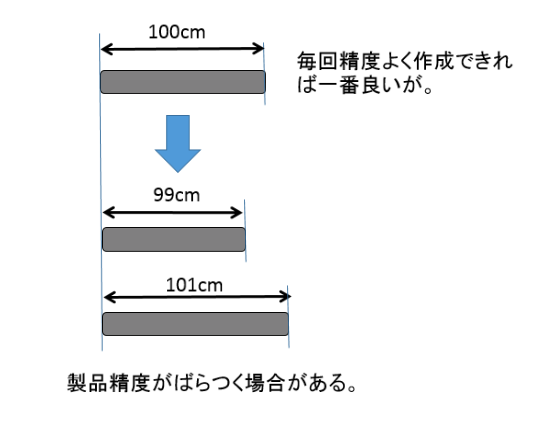
製品製造する上で規格があります。例えば、100cmの棒が製品だとします。製品全て100cmであれば問題ないのですが、作る上で99cmや101cmなどが出てきます。
製品ばらつき

ただし、製品として世の中に出せるものを例えば99cm〜101cmとすると、製品は100cm±1cmであれば世の中に出せます。この時の「±1cm」が規格となります。もし、98cmのものができて場合これは不良品となり製造ロスとなります。
この規格に対する(製品をいくつか測定した)ばらつきを確率的に求めることで、製品ロスの数を割り出したり、品質の保証につなげたりします。この時の確率から数を割り出すために正規分布を使用します。

製品の規格とは、製品を世の中に出せる合格範囲

正規分布とばらつき

正規分布とは?

平均値の付近にあつまるようなデータの分布を表した確率分布のことを正規分布と呼びます。
他の記事でも簡単に説明していますが、正規分布とは何ぞや?って人のために簡単に説明します。
正規分布とは平均・中心からの分布(ばらつき方)を表したものです。ばらつき具合は正規分布のグラフの形に収束するだろうという確率論や統計論の説明に使う分布です。
どんな現象でもというわけではないのですが、外乱がなければ実際にそのグラフの形に収束していだろうというものです。比較的多くの工程能力ではこの正規分布に沿った確率でばらつき方が分布されるであろうと決めて計算します。

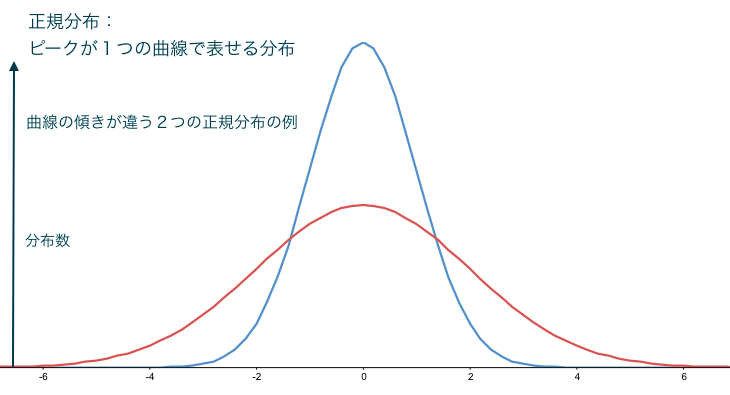
標準偏差の図

この図は正規分布のグラフになり、正規分布はピークが1つの曲線で表すことができます。(グラフ中のX軸の0は中心の意味です)図の中には2つの曲線の傾きが異なった正規分布を載せました。このような正規分布に沿った形にばらつきがなると仮定して後に説明する工程能力は出されます。
ばらつき方の分布は分かったと思います。ばらつき方の基準の値となる標準偏差について説明します。

確率における分布の形状。自然界の分布は外乱がなければ、このグラフの形に収束するだろうというもの。

標準偏差とは?

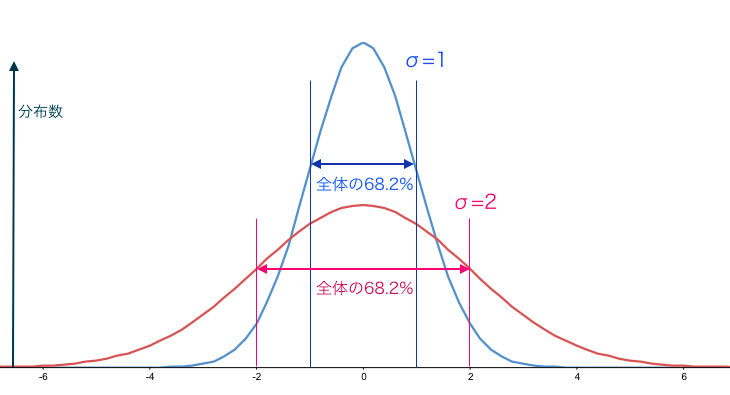
正規分布の形に値が分布している場合、どの程度のばらつき(グラフで言うと傾き方)があるか説明しにくいです。そこで基準となるのが標準偏差というものです。標準偏差はσであわらされますが、グラフの傾き方が変わればこの値も変わり、±σの間の分布はグラフ全体から68.2%と分布率は固定になります。そのため、ばらつきの基準となる値としてよく使われます。

標準偏差と正規分布の関係

ばらついた値(先ほどの例では、99cm,101cm)がn個あったとしても足したり、引いたり、割っただけでは平均とかが出るだけでグラフの傾き位置が把握できません。どのように求めるのでしょうか?
そこで、中心値からどの程度離れているか判断するために中心値μからばらついた値を引きます。
(μ-99),(μ-100),…n個分

そのまま足しても中心値を求めるだけなので、(ばらつきの)拡がり方の重み付けをします。同じ値をかけます(2乗します)

(μ-99)^2,(μ-100)^2,…n個分

その値を全て足して(n-1)で割ります。これは拡がり方の重み付けを平均した値になります。

((μ-99)^2+(μ-100)^2+ ・・・ n個分)/(n-1)

これを拡がり方として分散:σ^2と呼びます。でもグラフの単位と一致しないのでグラフに載せれません。グラフのx軸の単位にするために平方根します。

σ=√(σ^2)

これを標準偏差といいます。これが、ばらつきかたの目安になる値になります。
次はこの値を使用して、どれぐらいの数が規格内に収まるか、収まらないか見ていきます。

標準偏差とは、グラフの傾き方の指標となる位置

 
考え方は統計解析になります。詳しく知りたい方はこの参考文献を見てみてください。
工程能力指数―実践方法とその理論 (JSQC選書)
 

工程能力指数 CP値、CPK値

工程能力指数 CP値

ばらつき方の値(標準偏差)では、感覚的にどの程度なのかわからないと思います。これを規格に収まる確率や数にした場合と考えて、目安となる値と比べる必要があります。その比較対象の値が「CP値」になります。

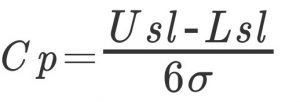
Usl:規格上限値
Lsl:規格下限値
σ:標準偏差

CP値の計算

計算はこのように表しますが、意味としては「Cp=1で中心値μ±3σが規格の幅と同じ」です。±3σと同じ規格の幅とは10000個中27個の不良(規格外)が発生する確率を持ちます。

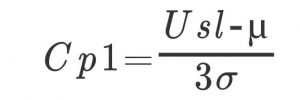
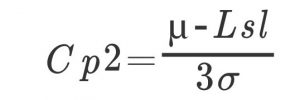
片側規格とは?

先ほどの両側規格と違い中心から上限側もしくは下限側だけを考慮した指標になります。そのため計算も半分の3σでおこないます。

Usl:規格上限値
Lsl:規格下限値
μ:平均値
σ:標準偏差

上限片側規格

CP値(片側規格:上限)

下限片側規格

CP値(片側規格:下限)

CP値の考え方は平均が規格の中心と同じ考え、もしくは中心を考えない場合の値です。中心値が規格中心と会っていない場合やはり不良は発生します。そこで中心を後ほど話します「CPK値」は中心のズレも考慮に入れた確率や数になります。(CP値との違いは中心の位置の違いです)

「CP値」は目安となる値と比べる数値

工程能力指数 CPK値

考え方は同じで、中心のズレを考慮した値になります。そのため、片側規格で出した値の小さい方がCPK値になります。
CPK値

各企業や製品に対してCP値、CPK値を設定された値よりも大きいかで製品の品質を測ったり、品質検査の内容を決めたり、製品のロスを判断します。

「CPK値」は中心のズレも考慮

考え方として、以下にまとめました。

・CP値、CPK値 大きい→不良率が小さい。製造上の不良(規格外)になりにくい。
・CP値、CPK値 小さい→不良率が大きい。製造上の不良(規格外)になりやすい。
・CP値、CPK値>設定値:ばらつきが大きい、規格中心と平均値があっていない。設定値が厳しすぎる。
・CP値>設定値,CPK値<設定値:ばらつきが大きい、設定値が厳しすぎる。
・CP値<設定値,CPK値>設定値:規格中心と平均値があっていない。設定値が厳しすぎる。

設定値で不良率がどの程度か判断できます。次はCP値、CPK値の設定となる設定値について説明していきたいと思います。

CP値は規格範囲に対してどの程度かわかる値。CPK値は規格範囲と規格中心に対してどの程度かわかる値


シックスシグマとPPM

CP値、CPK値の設定となる設定値の話の前にシックスシグマ(6σ)とかPPMの不良に関する言葉について簡単に説明します。
製造業界ではよくシックスシグマ(6σ)とかPPMってつかわれます。

PPMとは?

ピース・パー・ミリオン
パーツ・パー・ミリオン(百万分の1つ)と呼んで不良率で多く使われます。例えば、不良率3PPMでは不良の発生率が3/1000000のことを指します。製造業界では、よくこれを使い不良率等をよく表したりします。

パーツ・パー・ミリオン(百万分の1つ)。パーセントよりも小さい値で多く使われる

シックスシグマ(6σ)とは?

製造業界ではシックスシグマをスローガンに不良率を下げて良品をつくる目標としていました。そのスローガンでは「100万個中3.4個(3.4PPM)の不良まで許容」しています。実際には6σは統計学的に「10億個中の2個」となり、さきほどのスローガンよりもかなり確率が低くなっています。シックスシグマの考え方として、「100万個中3.4個(3.4PPM)の不良まで許容」=4.5σに規格中心と平均値のズレ等などのブレを1.5σ考慮した6σとしています。

4.5σに規格中心と平均値のズレ等などのブレを1.5σ考慮した数値

CP値、CPK値の設定値

CP値の基準は±3σと言いました。(中心値μ±3σが規格の幅と同じでCp=1)
このPPMの考え方と比較して表にしてみました。ただし、CP値(片側規格)の考え上の不良率になります。CP値(両側規格)の場合、不良率は2倍になります。

規格幅 CP値
(片側規格)
不良率
(規格外率)
不良率[PPM]
1 1.4/1000 1350
1.33 3.2/100000 32
4.5σ 1.5 3.4/1000000 3.4
1.67 2.8/10000000 0.28
2 2/1000000000 0.002

シックスシグマのところで話したように、4.5σが3.4PPMの値になります。そのため製造業界での設定値は比較的に4σのCP値1.33(32PPM)や5σのCP値1.67(0.28PPM)を使用しています。

CP値、CPK値の設定値により不良率の基準が割り出せる


Excelでの使い方

「計算がむずかしいから使えないよ」って思う人もいるのではないでしょうか?ですが、Excelで関数を使用すれば簡単に求める事ができます。やり方を説明していきます。

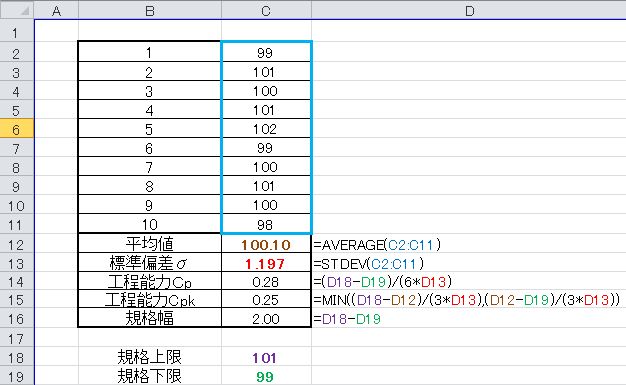
例として、「100cmの棒」の製品をつくって10個を計測したとします。10個の計測結果はC列の2〜11行目に記しました。この時の工程能力CP値とCPK値を求めていきます。D行がC行の計算内容になります。

Excelで工程能力の求め方

まず、平均値を求めます。平均値μはExcelの[AVERAGE関数]を使います。(C列12行目)この使い方はみなさんわかっていると思いますが、範囲は10個の計測した値になります。

標準偏差を求めます。標準偏差σはExcelの[STDEV関数]になります。先ほど「正規分布とばらつき」で説明した内容の計算をしてくれる関数になります。(C列13行目)これもAVERAGE同様に範囲は10個の計測した値になります。

工程能力のCP値を求めていきます。先ほど「工程能力指数 CP値」で説明したように規格幅「規格上限−規格下限」を6σで割った値になります。(C列14行目)

工程能力のCPK値を求めていきます。先ほど「工程能力指数 CPK値」で説明したように片側規格と考えて「規格上限−平均」を3σで割ったものと、「平均−規格下限」を3σで割った小さい方がCPKの値となります。(C列15行目)

順番を簡単にまとめると以下の順に求めていきます。

  1. 平均値「μ」
  2. 標準偏差「σ」
  3. 工程能力「CP値」
  4. 工程能力「CPK値」


管理分野における工程能力

同様に管理においても工夫次第で使用できます。
例えば、
・生産数量
・工程内の標準作業
・部下の仕事量(残業量)
など

ただし、ばらつきが正規分布になると思われる事でのみ管理できます。
逆にいうなら、正規分布になると思われる内容であれば精度よく使用できます。

工程能力はさまざまな分野でつかえる統計学的手法


教育上の学力偏差値との関係

よく偏差値って聞きますよね?偏差値自体はわかりにくいですが、正規分布の考え方から「どの程度のグループ」にいるのかが簡単に推測して言えます。
偏差値とは先ほどまでの考え方と同じで、全体の中でどの位置にあるか表した値です。
先ほども言ったように正規分布(分布のピークが1つ)の場合、推測できます。

学力上の偏差値は以下のように計算されます。

偏差値 = ( (得点 − 平均点) / 標準偏差 ) × 10 + 50

標準偏差が10、平均値が50として計算をしています。

簡単に偏差値の一覧表を作りました。


偏差値 順位
90 0.000032*全体数
80 0.001350*全体数
70 0.022750*全体数
60 0.158660*全体数
55 0.308538*全体数
50 0.500000*全体数
45 0.691462*全体数
40 0.841134*全体数
30 0.977250*全体数
20 0.99865*全体数
10 0.999968*全体数

以下の書籍が参考になります。
詳しく知りたい方は参考にしてください。

レイアウト修正 2017/03/22

カテゴリー
マネジメント用語

マネジメント1 満足・不満足!顧客や人の心理を知る

顧客や人の「満足・不満足」を知る

満足とは?
みんな何かしら満足・不満足を経験したことがあると思います。
実際に満足・不満足とはどのような影響を与え、どのように引き出されるのか見ていきたいと思います。
満足・不満足の前に欲求について考えたいと思います。

欲求 〜マズローの欲求段階〜

なにかを求めるということは人間だけでなく動物全般に当てはまることです。その中でもマズローの欲求段階から考えると、人間の欲求には5段階あります。しかもその5段階は原始的なものからピラミッド状に欲求が段階的に変化するとされています。さてこの人間の欲求とはどのようなものなのか簡単に説明していきます。

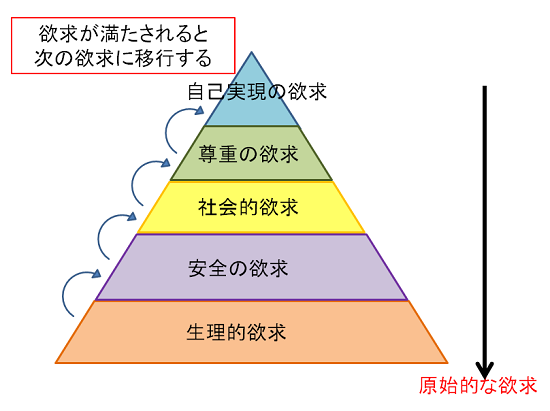
マズローの5段階欲求

マズローの欲求段階

  • 生理的欲求:生命活動における本能的な欲求(食事・睡眠・排泄など)
  • 安全の欲求:安全・経済的安定・健康維持や生活水準など、先の見える予測可能な状態を得たいとする欲求(安定・安心・保守など)
  • 社会的欲求:自身が社会から必要とされていて、社会的役割があるはずであり、それを満たしたいという欲求(所属・役割など)
  • 尊重の欲求:価値ある存在と認められて尊重されたいと思う欲求(地位・名声・権力など)
  • 自己実現の欲求:自分の力を最大限に発揮して自分がなりたいものにならなければならないという欲求(実現欲)

これらの段階があり、「生理的欲求」から順に欲求が満たされたら次の段階に移行するとされています。これを踏まえて欲求を叶えられると欲求が満たされ次の段階の欲求に移行します。高い段階の欲求に移行すればするほど、心にゆとりが持つことができます。

欲求は満たされていくと次の段階の欲求に移行する

余談ですが、「自己実現の欲求」の段階を超えた人も若干名いて、その人たちは「悟り」をひらいた人とされています。マズローの欲求段階について詳しく知りたい方は調べてみてください。


満足・不満足の関係 〜ハーズバーグの二要因理論〜

次に欲求と満足の関係についてです。
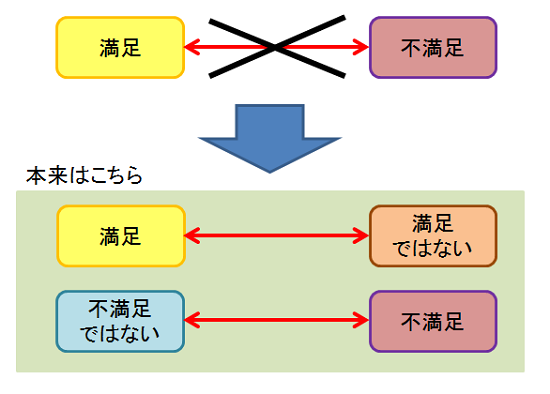
ハーズバーグの二要因理論というものでは満足と不満足は対義語ではないとしています。理論というと、難しそうであまり好きではないのですが、噛み砕いて説明します。


満足と不満足

簡単に表すと上の図のように、「満足⇄不満足」ではなく「満足⇄満足ではない」、「不満足ではない⇄不満足」であるとされています。
なぜ、そのようになるのかと言いますと先ほど説明した5段階の欲求の種類により異なるからです。

「満足」:動機付け要因が関係(より上位の欲求)
「不満足」:衛生要因が関係(原始的な欲求)

動機付け要因

「社会的欲求」の一部、「尊重の欲求」、「自己実現の欲求」に関連し、満たされると満足感が得られる。
これは、満足感となりモチベーションがアップします。
例えば従業員に対してなら、「昇進」、「仕事に対する責任・権限」などが関係します。
顧客対してなら「(顧客の自己実現のための)価値の追加」などが関係します。

衛生要因

「生理的欲求」、「安全の欲求」、「社会的欲求」に関連し、満たされても満足感は得られない。不満足が押さえられる。
例えば従業員に対してなら、「賃金」、「作業環境」、「労働条件」などが関係します。
顧客に対してなら「要求の達成」、「社会的常識」がなどが関係します。


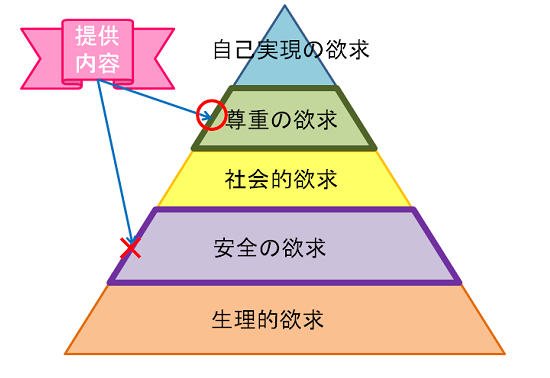
提供内容が「動機付け要因」を満たし、「衛生要因」を満たさない場合を考えてみます。

マズロー理論にハーズバーグの二要因理論

企業における従業員の場合を考えてみます。「動機付け要因」を満たす「仕事に対する責任・権力」が得ることが満足と感じる人に与えたとします。ですが、一方で「衛生要因」である「賃金・労働条件」が悪い条件であったとするとその人は不満足が溜まります。

同様に顧客で考えると、最低限の顧客要求を満たしていない場合はいくら顧客の自己実現のための付加価値を追加しても不満足は解消されません。

「満足であり、不満足ではない」状態が一番満足感・充実感を与えます。そのためには、「顧客への付加価値」+「顧客要求を達成」を考えなければなりません。それでベネフィットが最大になります。品質も同様の考え方で、「顧客の自己実現」以外を追求しようとしても必要とされないばかりか、無駄になります。それが「過剰品質」となります。


「満足であり、不満足ではない」状態が一番満足感・充実感を与える

次に、多くの企業が間違えている満足に関する例をあげてみます。


顧客調査(満足度調査)

顧客への満足度調査では、実際には不満足を抑えることがメインになっていないでしょうか?
それを考えていきましょう。


不満足を抑える内容として

不満足を抑える内容を聞くということは顧客に対しての「要求の達成」や「社会的常識」などが、できているか聞くことです。

項目内容としては、顧客が社会的常識として判断できる内容とするべきです。
品質・コスト・納期の内容で言えば、顧客は品質は高ければ高い方が良いですし、コストは安ければ安いほうがよく、納期に関して言えば短ければ短い方がよいに決まっています。そのため、これらを顧客の調査に入れる場合は注意が必要です。

例えばコストの場合
・悪い例:料金はもっと高くてもよいですか?もっと安いほうがよいですか?
・よい例:他社と比較して、料金は高いと思いますか?安いと思いますか?

単に顧客目線の調査内容として取り入れると、大多数が同じような傾向になってしまいます。社会的常識と比較でどのように顧客に認識されているかを知ることが、この項目での調査内容となります。間違った調査にこだわると企業自体の収益が減速してしまうため注意が必要です。

ほとんどの顧客調査・アンケート内容はこちらに偏っているのではないでしょうか?


満足を与える内容として

満足を与える内容を聞くということは顧客に対しての「(顧客の自己実現のための)価値の追加」をしてあげることです。そのため、顧客の本来の(自己実現したい)価値の内容を聞き出すことです。

知りたい内容を仮説を立てて、大きなカテゴリから誘導して具体的に起こし込むような内容で本来の(自己実現したい)価値を聞き出していくようにします。

・悪い例:弊社の製品について 【 満足・やや満足・普通・やや不満・不満 】
・よい例:一番重要視している内容はなんですか? 【製品のデザイン・機能・大きさ】 (次の質問でさらに深堀する)

顧客により求めている本来の価値が違います。そのため、「どの顧客が」「どの製品・サービスの」「どの部分に」「どの程度満足しているか」知る必要があります。

顧客調査(満足度調査)は「不満足を抑える内容を聞く」「満足を与える内容を聞く」により異なる


マズロー心理学入門―人間性心理学の源流を求めて

ステークホルダーの満足・不満足

ステークホルダーの満足・不満足を知りそれに対して活動をすることは、組織全体に関わる内容になります。ですが、ステークホルダーにより満足の内容・不満足の内容が異なります。ここではその一例を挙げます。


ステークホルダーの満足・不満足要因一例
衛生要因(不満足になる要因) 動機づけ要因(満足になる要因)
株主 企業の将来の安定・安心、企業の潔白 企業への権力、責任
従業員 賃金、労働条件 仕事においての権力、責任
顧客 要求の達成 価値の追加
地域社会 住みやすい環境 地域の活性化
得意先 安心した取引 (得意先の)成長・拡大

たくさんのステークホルダーに満足感を与えるような組織になれば、組織全体のモチベーションがアップし、好循環になります。小さな違いと思われがちですが、とても大きな影響を与えます。より詳しい要因を導き出して活性化させていきましょう!!

カテゴリー
開発の流れ

開発する前に必要なことを考え直そう!

開発する前に必要なことを考え直そう!

開発は新しい物を世に生み出す行為です。(ここでの設計は開発行為上の設計を指します)そのため、リソース(人材、資金、道具・材料)がとても多く必要となります。

自身の組織(以外、企業)の状況・状態、社会の動向を考慮に入れて本当に必要なことか判断しなければなりません。
また、開発設計行為をしていたとしても、状況の変化により無駄な事になります。

監視を設けて、継続か中止か適正に判断する事も重要になります。

これらを踏まえて、開発設計する上で考えなければならない事が幾つかあります。


企業の状況・状態の把握

開発設計する上で考えることは、まず自身の状況を的確に判断することです。すなわち企業の状況・状態を把握することがまず第一です。

・企業の状況・状態の把握

  1. リソースの確認(人材、資金、道具・材料)
  2. 問題点の真因の確認
  3. 開発製品の立ち位置

1の「リソースの確認」は、会社の健康状態を確認するということで重要です。企業の固有技術なども材料になり開発自体の成功率を上げるためにも必要です。たとえば、資金を考えずに大規模な新規開発を行うことはとても大きなリスクを伴います。

2の「問題点の真因の確認」は、開発設計を行うことで直面している問題の解決になるか見極める必要があるということです。
製品開発の場合は、イノベーションにつながる製品となりえるか、製品開発で問題が解決されるか知る必要があります。もしかしたら営業や供給の問題だったりします。製造工程・設備開発の場合は、その開発で製造上のボトルネックが解消される、もしくは製造全体の効率化(全体最適)ができなければ意味がありません。

3の「開発製品の立ち位置」は、その製品がどれぐらいの重要度の高さなのか把握する必要があります。中には本当に必要な開発なのか疑問になる開発のもあります。開発する物がないからとか、継続して開発しなければならないとかはありません。先ほども述べたように開発という行為はとてもリソースを費やします。無駄に開発を行うのであればリソースを他の業務に分ける方が良い場合もあります。

現在の自身の企業の状況を把握することで、開発できる準備が整っているか知ることができる。


社会での企業の立ち位置の把握

次に、相手や状況を確認することです。すなわち競合相手や社会からみた客観的な立場を知ることです。

・企業の社会での立ち位置の把握

  1. 競合他社と企業の比較
  2. 開発行為で多くのステークホルダーがしあわせになるか

1の「競合他社と企業の比較」とは、競合他社に対して優位になるような開発をして今後の開発依頼や開発製品の売り上げを伸ばそうというものです。自社内の製造開発等の場合はこの限りではありませんが、他社の動向を確認することは非常に重要になりその分野の動向も見えてきます。

2の「開発行為で多くのステークホルダーがしあわせになるか」とは、開発行為自体に無理をしてステークホルダーに迷惑が掛からないか確認することです。ひと昔前は「お客様第一主義」が多くの企業で見られました。「お客様第一主義」を優先して従業員に無理をさせると生産性が落ち、利益が下がります。また、その他のステークホルダーをないがしろにすると企業の社会的地位が下がってきます。そのために注意が必要です。

ステークホルダーを簡単に説明します。日本語で「利害関係者」で、株主、顧客、得意先、地域、従業員等の企業に関わる人たちのことです。

社会の中の立場を確認することで、他社からの優位性や社会的地位を知ることができる。


開発製品と関連する社会の動向の考慮

・開発に関連する社会の動向の考慮

  1. 製品は、新市場創出になっているか
  2. 顧客・製品を必要とする人の品質を満足するか
  3. 製品に関連する、トレンドの期間はどれぐらい
  4. 製品のロードマップが描けるか

1の「新市場創出になっているか」は製品の注文者がなく自ら製品を不特定多数に対して世の中に提供する場合に必要な考え方です。必要とする人がいて製品自体の開発行為が無駄にならないか知る必要があります。

2の「顧客・製品を必要とする人の品質を満足するか」とは製品を使用する顧客のに対して品質を満足しているか判断をすることです。判断できなければ、これも開発行為の無駄になります。

品質の項目で詳しく説明しますが「品質=顧客の要求+付加価値」になります。これは満足につながる内容と同じになります。後ほど詳しく説明しますが「満足⇆不満足」ではなく、「満足⇆満足でない」、「不満足ではない⇆不満足」と別物になります。これらを間違えると顧客に対して最高の提供をしたとしても、顧客は大して提供してもらっていないと不一致がうまれます。

3の「トレンドの期間はどれぐらい」とは、製品に関連する内容が世の中でどの程度の期間しようされるか知ることです。イノベーションとなりえる他社の製品に追従して開発する場合、開発完了時に製品が飽和したり製品が廃れたりしてきては費用対効果が薄れてしまいます。

トレンドの期間はイノベーター理論や同様の製品の傾向から何となく判断できると思いますが、非常に判断が難しいです。昔よりもかなりトレンド期間が短くなってきています。

大きな企業がイノベーションのジレンマに陥らないようにするためや、ランチェスター理論の1つとして中小企業の追従を許さない場合など開発の直接的な費用対効果を無視しておこなう場合もあります。

4の「製品のロードマップが描けるか」とは、今後の製品発展や自身の技術につながることも考慮に入れましょう。できれは社会動向を考慮した技術となれば、なお良いです。

開発前に製品を見直すことで、リソースの無駄を最小限にして投資対効果を最大限にする。


そのためには何をするのか?

たくさん書いたけど、、、具体的には?

いままでの話を簡単にすると、「己を知り、相手(・世の中)を知る」「これからやることを知る」ということです。それぞれやり方はあり、独自に考えた方が早い場合もあります。ですが、わからない場合に特にやってみて欲しいのは以下のものです。

・「己を知り、相手(・世の中)を知る」

SWOT分析:自身の企業が競合他社と比べて何が強みで何が弱みか把握する場合に使用します。本来は事業の変化に対応したリソースの最適化を求めるのに使用しますが、開発製品を決めた後にリソースはどの程度他社より必要か確認する上でも使用できます。


・「これからやることを知る」

アンゾフの成長マトリックス分析:製品と市場の分析で開発製品がどの位置づけになるかの把握し、今後の成長戦略を決めるのに使用します。ここでは製品のロードマップを描くために使用します。

詳しくはその時に説明します。

これらは開発設計行為だけでなく、経営のマネジメントとしても必要になります。
普段より定期的に知るようにすれば、比較的これらの工数は少なくなります。

開発の大変さがわかったと思います。
次に開発の流れと開発プロセスで開発について詳しく説明したいと思います。

カテゴリー
ものづくり用語

イノベーター理論とキャズム理論

イノベーター理論とキャズム理論

ものづくりにおいてイノベーション(爆発的普及、またはその製品)とは、重要な言葉であり目標です。
実際にものづくりにおいて、イノベーションを起こすことができればものづくりの成功者と言えるのではないでしょうか?

今回はイノベーションを起こす上で指標となるべき理論を説明します。
1つは、イノベーター理論
もう1つは、キャズム理論です。

理論という言葉は、難しそうであまり好きではないのですが簡単に説明したいと思います。

イノベーター理論

まずは、イノベーター理論です。そもそも、イノベーター理論とは?

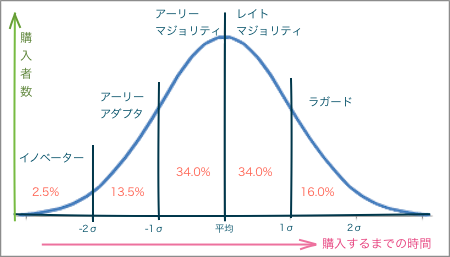
正規分布に沿って製品購入の際の対応で分類分けしたものです。
正規分布とは何ぞや?って人のために簡単に説明します。正規分布とは平均・中心からの分布(ばらつき方)を表したものです。ばらつき具合は正規分布のグラフの形に収束するだろうという確率論や統計論の説明に使う分布です。外乱がなければ実際にそのグラフの形に収束していくので驚きです。まあ、全てではないと思いますが、、、(グラフのX軸中心が平均になります)

さてこの場合はどのように使うかと言いますと、製品が世の中に出てから購入するまでの時間で分類分けします。みんなある製品を購入したと考えて購入までの時間の分布を表します。本来このように分布するのかは学者の人たちに任せて、この理論での分け方をみてみます。

・(なんでも購入する人)イノベーター

 (全体の2.5%)
新製品が出るとなんでもすぐに買ってしまう人

・(初期購入者)アーリーアダプタ

 (全体の13.5%)
製品を調べ自らの価値観で製品の購入をする人。比較的社会の価値観と合っていて、製品購入の先導となり得る人たち。ピニオンリーダーとも呼ばれている。

・(追従購入者)アーリーマジョリティ

 (全体の34.0%)
新しいものには比較的慎重に考える人たち。でもアーリーアダプタの影響を受けて購入する人。

・(続追従購入者)レイトマジョリティ

 (全体の34.0%)
新しいものにはあまり関心がない人たち。大多数が購入しているから同じものを使ってみようという感覚で購入する人。

・(伝統化しないと買わない人)ラガード

 (全体の16%)
特に保守的な考えの人たち。新しいものには手を出さない人であり、長年続き製品として熟成して購入する。全くもって購入の意思のない人も含まれる。

image_innov1

このように分けることができます。ここで、なんでこんな分け方になるの?と思った人もいるので簡単に説明します。この理論には標準正規分布を使用しています。そうするとばらつき方が決まっている(標準偏差という単位はσ)のでどの程度ばらついているか・どの位置にいるか指標としてみれます。標準偏差の考え方では以下になります。(多分先ほど説明したパーセントの方がわかりやすいと思います。こんなのもあるんだな〜程度でお願いします。)

・イノベーター :(-2σ以下)
・アーリーアダプタ :(-2σ〜-1σ)
・アーリーマジョリティ:(-1σ〜0)
・レイトマジョリティ :(0〜1σ)
・ラガード : (1σ以上)

新製品が出るとこの順で市場に製品が知れ渡ります。大多数が製品を知り購入すれば「普及した」と言えます。
特に「(初期購入者)アーリーアダプタ」に受け入れられる(初期購入者の大多数に知れ渡る)ことができれば、大多数に知れ渡り「普及する」と言われています。
わかりやすく言うとある集団の中で16%以上に受け入れられれば、大多数に普及するということです。

この考え方(正規分布)にもある通り、イノベーションを起こす製品の場合で購入までの平均時間が少ない(レイトマジョリティに移るまでの時間が短い)場合は爆発的に普及してその製品は飽和してしまうとも考えられます。

イノベーター理論は製品普及の指標に使用できる。
16%以上に受け入れられれば、大多数に普及すると言われている

多くの企業がこの考え方を取り入れ、マネジメントとして利用しているのも事実ですが、簡単に16%以上であれば全体に普及するかというとそうではないよという理論が次に説明する「キャズム理論」です。

キャズム理論

キャズム理論とは?

キャズムとは「裂け目」らしいです。始めは提唱者の名前から来てたと思ってました。(キャズムさんの理論かと思っていました。)
と、いうことは「裂け目理論」だったんですね。

なにが裂け目かと言いますと、先ほど説明したイノベーター理論のアーリーアダプタとアーリーマジョリティの間(全体の16%を超える)に溝がある(容易に通過できない)という考え方です。通過できない場合は

要因としての考えは
アーリーアダプタは自己の興味・価値観を優先して製品購入、アーリーマジョリティは多数が使用している利便性で製品を購入するという意思が違うためであると言えます。

そのために、アーリーアダプタとアーリーマジョリティの人たちに対してのマネージメントアプローチを変える必要があるとも言えます。まず、アーリーアダプタに対しては真新しさ、社会が求めている高価値を提供します。アーリーマジョリティの場合は、普及していることのアピールと製品の安心・安定感を伝えていく必要があります。

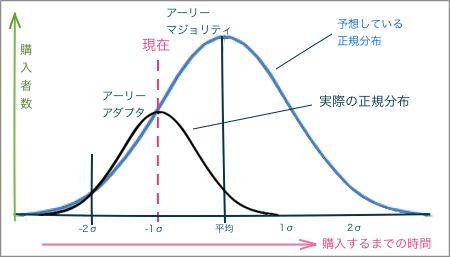
ここからは勝手な考えなのですが、予測と実際の正規分布の形が同じだとします。もし現在販売している製品の購入され方の状態がアーリーアダプタとアーリーマジョリティの中間の位置(予測の-1σ位置)だと予想してたとします。でももし実際は正規分布の頂点の位置だとすると当初考えていた購入者数の平均値(中心の高さ)がかなり違ってきます。当たり前ですが、購入者総数でも同様にかなり違ってきます。

実際に現状の状態を正確に把握するのは至難の技だと思います。それがキャズム理論に繋がっているのかな?っと思ってます。
yosou

パラダイムシフトの考え方の「イノベーター」はこちらの記事になります。
 

爆発的製品の普及には、容易に通過できないポイント(普及率16%の壁)がある。
普及するためにはアプローチを変えていく必要もある。